Mostrando entradas con la etiqueta curso. Mostrar todas las entradas

martes, 7 de octubre de 2014

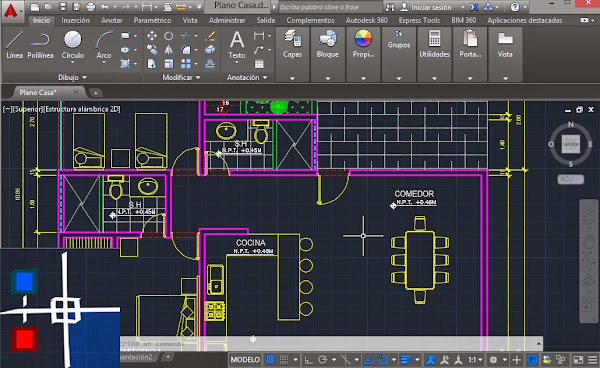
Curso de AutoCAD: Como Dibujar el Plano de una Casa

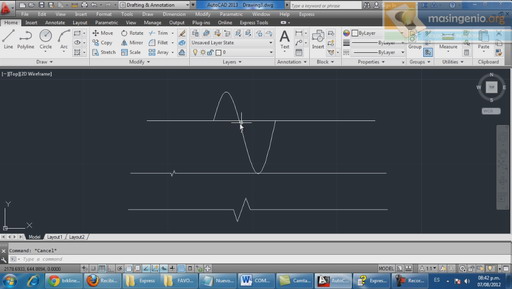
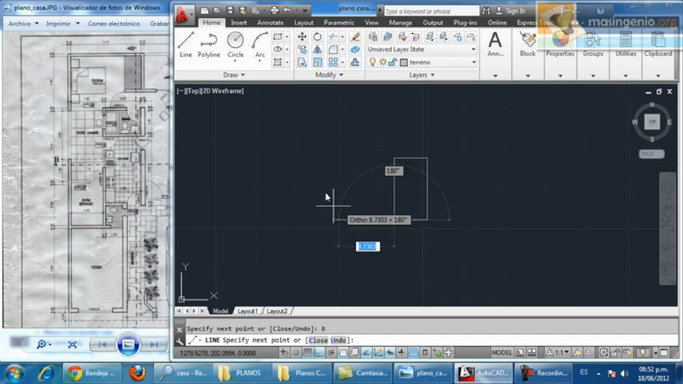
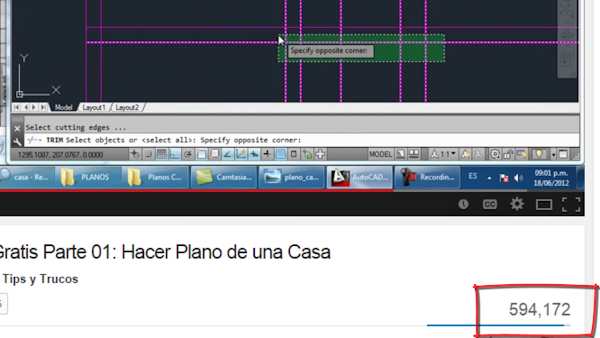
Hola, hace un tiempo cree un Curso de AutoCAD Gratuito, que se ha convertido en el más visualizado en YouTube, visto por más de medio millón personas, casi 600,000 personas siguieron con éxito este pequeño curso, el cual se hizo con el objetivo de enseñar en menos de una hora desde trazar una línea hasta imprimir un plano, dando un panorama muy rápido y básico, de cómo realizar el plano de una casa, con comandos y herramientas básicas, con el fin de familiarizarse y darse cuenta que no es muy complicado comenzar a usar AutoCAD.

Debido a las múltiples peticiones, he realizado una versión extendida y actualizada de este curso, en tiempo real, sin cortes, paso a paso, sin complicaciones, considerando los comentarios y recomendaciones de algunos usuarios, siguiendo la misma línea del curso anterior, aprenderás usando herramientas básicas para que puedas comenzar a usar AutoCAD y dibujar planos fácil y rápido.

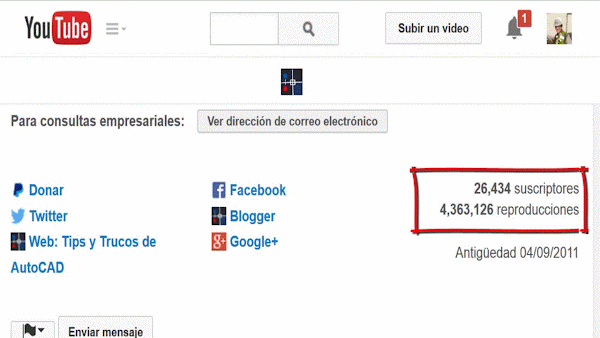
En el canal “AutoCAD: Tutoriales, Tips y Trucos”, contamos con más de 100 vídeos tutoriales gratuitos, más de 26,000 seguidores, 4 millones de vistas en el canal, 29,000 seguidores en Facebook y actualizaciones constantes.

Los archivos del ejemplo (descarga) se encuentran después del vídeo.

VER VÍDEO DEL CURSO:


Curso de AutoCAD, Como Dibujar el Plano de una Casa:
DESCARGA: Les dejo los Planos y bloques usados en este curso: Planos y bloques usados en el Curso de AutoCAD: Como Dibujar el Plano de una Casa

Parte 1
Entorno, creación de capas, lineas, Referencia a objetos, zoom, guardar dibujo

Parte 2
Dibujo de muros con comando desfase (copiado en paralelo) y recortar

Parte 3
Continúa dibujo de muros y Procedimiento para estirar objetos

Parte 4
Dibujo de muros con comandos, alargar y empalme, bloquear capas

Parte 5
Continúa dibujo de muros y procedimiento para alargar objetos

Parte 6
Dibujo de ventanas, muros bajos, cambiar de capas, tipos de línea

Parte 7
Dibujar proyecciones, cambiar tipo de línea y capa, propiedades de elementos

Parte 8
Dibujo de escalera y uso de matriz rectangular para copiar elementos

Parte 9
Dibujo de escaleras con comandos simetría (espejo) y copiar (copia múltiple)

Parte 10
Creación de texto de líneas múltiples, comando desplazar (mover), editar textos

Parte 11
Referencias a objeto (punto cercano, intersección), sombrear (tipo solido)

Parte 12
Dibujo de mobiliario, sombrear (tipo patrón), comando girar, diferentes formas de selección

Parte 13
Insertar bloques de mobiliario, rectángulo con coordenadas relativas, comando escala, centrar objetos

Parte 14
Continua dibujo de mobiliario, comando escala (escalar objetos con factor de escala),
Parámetro de referencia de objeto (captura de tangente y cuadrante), activar solo un parámetro de referencia de objeto (captura una sola referencia), cambiar de color capas.

Parte 15
Modificación de bloques de mobiliario, crear bloques, comando descomponer (descomponer Bloques), comando estirar

Parte 16
Continua dibujo de mobiliario puertas, escalar (escala con referencia), comando simetría, desactivar capas

Parte 17
Crear bloques para mobiliario, comando sombreado, girar y copiar elementos a la vez

Parte 18
Dimensionamiento de elementos, creación de estilo de cota, acotamiento de todo el plano

Parte 19
Creación de tablas (insertar tablas), formato y configuración de celdas, descomponer, tablas, igualar propiedades de elementos

Parte 20
Trazar o imprimir plano, configuración de ploteo, escala de impresión, creación de estilo de trazado, definición de grosor de plumas

Leer más...

Planos y bloques usados en el Curso de AutoCAD: Como Dibujar el Plano de una Casa

Leer más...

miércoles, 17 de septiembre de 2014

Curso de AutoCAD 360 Gratis. Como Dibujar una Casa en formato AutoCAD por Internet

En este pequeño Curso de AutoCAD 360 mostraremos como realizar el dibujo de una casa desde el comienzo, utilizando las herramientas disponibles del AutoCAD 360, desde Internet, sin necesidad de instalar nada. Puedes utilizar AutoCAD por Internet, cuando no tengas una computadora con el programa instalado, o tengas un problema con tu computadora. Con este vídeo tutorial aprenderás como usar el AutoCAD 360, así como la anterior versión AutoCAD WS, que aun esta disponible y tienes más herramientas.

Descarga Plantilla de Bloques de Ejemplo (otro link)

Lista de Comandos del AutoCAD 360

VER VÍDEO TUTORIAL:

PARTE 01:

PARTE 02:

PARTE 03:
Leer más...

viernes, 2 de mayo de 2014

Recuperar Archivo de AutoCAD DWG .SV$ .BAK de forma rápida

Estabas trabajando en un dibujo en AutoCAD, que te costo mucho avanzar y de pronto se te apago o se colgó tu PC,  waow que problema ..., pero no te preocupes que aquí esta la solución.

En autocad tenemos dos tipos de autosalvados un backup file ( *.bak) y el autosave ( *.sv$). el bak es un archivo que siempre se va a generar como respaldo de dwg (drawing, archivo de autocad ) en la misma carpeta en donde lo tenemos guardo. El sv$ es un respaldo temporal que se crea en una carpeta temp la que encontramos en los temporarles de de tus archivos de usuarios Windows, este sv$ nos guarda el 100% del contenido del archivo dwg. Estos dos respaldos lo podemos cambiar a dwg para su transformación a archivo autocad, el bak es fácil, es sólo cosa de cambiar su nombre ejemplo: plano.bak a plano.dwg, pero el sv$ el que tiene el 100% de nuestro trabajo es algo mas complicado, ahora veremos como crear una carpeta para siempre tener a mano el sv$ y poder cambiar su extensión así nunca perder nuestros planos y nunca mas tener miedo al maldito fatal error algún corte de luz..etc.

Ver vídeo tutorial:

Leer más...

jueves, 1 de mayo de 2014

Hacer quiebres de lineas en AutoCAD más rápido - Curso de AutoCAD

En el presente vídeo tutorial se muestra el uso de Breakline symbol (*) Comando: BREAKLINE, el cual te permite quebrar líneas seleccionando dos puntos y eventualmente seleccionar un tercer punto que no este en la mitad de la posición.

Las opciones provistas permiten controlar el tamaño del símbolo y las distancias de extensión más allá de los puntos de arranque y fin especificados. Se puede diseñar un símbolo propio para su uso en lugar del suministrado. Asi como pasa con otros elementos para dimensionar, los últimos elementos de la línea a quebrar aparecerán en el dibujo en un tamaño determinado por el seteo DIMSCALE actual.

Ver Vídeo tutorial:

Leer más...

miércoles, 30 de abril de 2014

Editar texto de bloques de AutoCAD de forma más rápida - Descomponer atributos en texto

En algunas ocasiones necesitamos editar los textos de un bloque y algunas veces no nos permite, aplicamos EXPLODE y peor, aqui les mostraré una solución para este problema. En el presente video tutorial se muestra el uso de BURST [DESCBLQ] con el cual podrás descomponer atributos en texto, el cual es útil cuando queremos utilizar los textos de bloques por ejemplo.

Explode attributes to text [Descomponer atributos en texto] Comando: BURST [DESCBLQ]. Explota bloques, convirtiendo los valores de los atributos en texto, con los valores colocados en el momento de la inserción.
Perfecto, para cuando tienes textos inmersos o incrustados en bloques, lo cual muchas veces no son muy fáciles de editar.

Ver Vídeo Tutorial:


Leer más...

miércoles, 11 de diciembre de 2013

Curso de AutoCAD Gratis: Hacer Plano de una Casa

Este pequeño curso pretende enseñar en menos de una hora desde trazar una linea hasta imprimir un plano, dando un panorama muy rápido y básico, de como realizar el plano de una casa, con comandos y herramientas básicas, con el fin de familiarizarse y darse cuenta que no es muy complicado comenzar a usar AutoCAD.

AutoCAD este el principal programa de dibujo en el mercado, de obligado conocimiento de toda persona involucrada en la construcción o proyectos constructivos, mecánicos o de modelación.

Les recomiendo usar y familiarizarse con el AutoCAD en Ingles, porque muchos aplicativos o rutinas del AutoCAD no son compatibles en Español, dado que los comandos son diferentes, por lo que siempre es recomendable aprender AutoCAD en Ingles.

Este pequeño curso esta dirigido para principiantes, estudiantes, personas que urgen elaborar planos o esquemas de casas o Ingenieros, Arquitectos y Dibujantes que recién se animan a aprender AutoCAD, explicado con cuatro video-tutoriales y un anexo, con sus respectivos tutoriales explicados de manera escrita y grafica, cuyos vínculos aparecen a lo largo de esta Curso online.

<---Les dejo el plano que he utilizado para el trabajo.

Les recomiendo usar y familiarizarse con el AutoCAD en Ingles, porque muchos aplicativos o rutinas del AutoCAD no son compatibles en español, dado que los comandos son diferentes, por lo que siempre es recomendable aprender AutoCAD en Ingles.


Primera parte del Curso: Lineas, uso del Osnap (Capturador de Objetos), Selección de objetos, Offset (Copiar en paralelo), Trim (Recortar)


AnexoCreación de Layers (Capas)


Explicación Detallada del Curso de AutoCAD Parte 01:
Parte 1.1 (del 00:30 al 02:22 min):  Contiene: los primeros pasos de como usar este fabuloso programa, desde como guardar un archivo DWG, crear capas y dibujar las primeras lineas.

Parte 1.2  (del 02:22 al 04:32 min):  Contiene: como navegar por el dibujo con los diferentes tipos de ZOOM y dibujar lineas con Puntos de referencia mediante la aplicación del capturador de puntos OSNAP.

Parte 1.3 (del 04:32 al 09:22 min):  Contiene: como dibujar muros con OFFSET copiando lineas en paralelo de tal forma de dibujar ambientes completos con vanos.

Parte 1.4 (del 09:22 al 16:30 min):  Contiene: como recortar con TRIM lineas para formar ambientes y muros completos.


Segunda parte del Curso: Creación de Cotas o dimensionamiento, Estilos de dimensiones, Creación de textos.


Explicación Detallada del Curso de AutoCAD Parte 02:
Parte 2.1 (del 00:00 al 03:15 min): Contiene: como configurar y personalizar un estilo de cotas, de tal forma que se acomode a las necesidades de nuestro dibujo.

Parte 2.2 (del 03:15 al 06:15 min): Contiene: como dimensionar los elementos del plano, dibujando las cotas previamente configuradas con el adecuado estilo de cota.

Parte 2.3 (del 06:15 al 08:56 min): Contiene: como crear e insertar textos en nuestro dibujo, para por ejemplo colocar las denominaciones de los ambientes o hacer el membrete del plano.


Tercera parte del Curso: Uso de bloques (como inodoros, lavaderos, puertas, etc), Herramientas Rotar, Mirror (Espejo).


Explicación Detallada del Curso de AutoCAD Parte 03:
Parte 3.1 (del 00:00 al 05:00 min): Contiene: como cargar o copiar librerías prediseñados o predibujados, para complementar detalles de nuestro dibujo, como puertas, inodoros, mobiliarios en general. Así mismo veremos como mover y rotar las diferentes librerías u objetos que tengamos a nuestra disposición.

Parte 3.2 (del 05:00 al 07:18 min): Contiene: como escalar los elementos o librerías que queramos incorporar al plano, de tal forma que lo acondiciones a las características del dibujo.

ACTUALIZACIÓN: Curso de AutoCAD: Dibujar el Plano de una Casa, COMPLETO Y EN TIEMPO REAL, SIN CORTES. VER VÍDEO:

Cuarta parte del Curso: Plotear o Imprimir el plano, grosor de lineas para la impresion.


Explicación Detallada del Curso de AutoCAD Parte 04:
Parte 4.1 (del 00:00 al 02:13 min): Contiene: como imprimir o plotear el planos dibujado, mediante la configuración correcta de los grosores de pluma correspondientes a los espesores de las lineas que conforman nuestro dibujo, a una escala adecuada.

Parte 4.2  (del 02:13 al 04:40 min): Contiene: como configurar la impresión de plano para que los diferentes tipos de lineas se le asigne diferentes grosores, de tal forma que por ejemplo las lineas muros se impriman mas gruesas. También veremos la impresión y transformación a PDF.

Les dejo los vínculos para que descarguen los planos: 
Plano de 1er y 2do Piso en AutoCAD en formato DWG

Espero sus comentarios. Saludos.

Nota: Si hay un procedimiento que no esta explicado, dejen su comentario con el detalle, para ver la posibilidad de un vídeo tutorial.
Leer más...

domingo, 5 de mayo de 2013

Plano de Arquitectura de departamentos en DWG usado en curso de AutoCAD

Descarga el Plano Arquitectónico en AutoCAD de Edificio de departamentos, que fue usado en el Curso de AutoCAD, 1 departamento por piso, con Sala Comedor, Cocina, baño principal, baño de visita, 2 dormitorios con closet, dormitorio de servicio , y se encuentra proyectado en un área de 15m x 8m, el cual lo puedes cambiar según las características del terreno o del espacio que tengas disponible. El plano se encuentra en formato DWG, para que lo puedas abrir directamente en AutoCAD.

Para poder descargar el plano en AutoCAD formato DWG haz clic aquí o en la imagen adjunta, la contraseña es: masingenio.

Recuerda que puedes seguirnos por facebook para estar actualizado con los mejores tips y trucos de AutoCAD, que tengan buen día. Saludos
Leer más...

lunes, 24 de septiembre de 2012

Herramienta sketch de AutoCAD: contornos rápidos, mapas y más

Cuando se presenta la necesidad de hacer un dibujo libre en AutoCAD, tal como un mapa, el contorno de un objeto, una firma etc., es muy común recurrir a los comandos que tenemos más a la mano como son líne (línea), polyline (polilínea), spline; y aunque después de la experiencia notamos que no son comandos ideales para trazar contornos irregulares, por desconocimiento seguimos usándolos. En verdad, el comando más adecuado para hacer esto se llama sketch (boceto), el cual sirve específicamente para hacer dibujos libres a mano alzada. Podemos acceder a el mediante la ventana de línea de comandos escribiendo sketch (o boceto en la versión en español).

Ventajas del comando sketch:

- Fácil de usar: simplemente hay que seguir con el puntero el trazo que deseamos hacer como si el mouse fuese un lapicero.

- Más rápido: con los comandos line, spline o polyline hay que interrumpir el trazo dando un click por cada vértice, curva o cualquier cambio de dirección que presente el dibujo. Con sketch, no.

- Opciones incremento y tolerancia: gracias a estas opciones del comando podemos ajustar el tamaño de los pequeños segmentos componentes del trazo total de forma coherente al tamaño de nuestro dibujo.

A continuación veamos un ejemplo: Tenemos el siguiente mapa del cual vamos a delimitar un terreno.


Digitamos en la ventana de linea de comandos el comando sketch (boceto).


Cambiamos el tipo de línea a polyline. Digitamos la letra “t” luego enter, después “p” y enter.


Aceptamos el incremento igual a 1 y la tolerancia 0.5. Ahora picamos una vez en la parte del perímetro donde deseamos empezar el dibujo y luego desplazamos el mouse como si fuese un lapicero a lo largo del contorno. Eso ira quedando así:


Si hay algún error a corregir se pueden estirar los puntos. Salimos del comando y unimos primer y último vértice para que el contorno quede cerrado.


El trazo está compuesto por líneas aproximadamente iguales al incremento que es de una unidad (en el ejemplo la unidad es un metro), con un margen de error máximo de 0.5 (50%) igual a la tolerancia asignada.


Finalmente y de ser necesario podríamos tomar las medidas del dibujo. Por ejemplo, el comando list (lista) me dará todas las medidas que necesito del terreno encerrado.


Si el tamaño del dibujo es más grande o más pequeño se podrá variar el incremento y la tolerancia a gusto. Si la forma es más curva el tipo de línea recomendable es spline. El siguiente mapa tiene tipo de línea spline e incremento de 3 unidades:


El comando sketch es versátil para todo tipo de dibujos libres, por ejemplo para una firma:


Ver Vídeo Tutorial:

Leer más...

viernes, 3 de agosto de 2012

Forma rápida de dibujar muros en AutoCAD con multiline o multilinea

Tutorial dibujar muros en AutoCAD con multiline:
1.- Click  en el Menu  Draw Multiline.
2.- Cambia la escala de la multiline, presiona la tecla "s" y luego enter e ingresa la nueva escala o Ancho de Muro.
3.-Luego dibuja indicando el punto de incio el punto final
4.- Luego para editar las intersecciones haces Click  en el Menu  Modify Object Multiline, y seleccionas el tipo de intersección. Para el tipo "T" o "Open Tee", primero selecciona la perpendicular y luego la base.

Tutorial paso a paso en el siguiente Vídeo:

Leer más...