Mostrando entradas con la etiqueta casa. Mostrar todas las entradas

martes, 7 de octubre de 2014

Curso de AutoCAD: Como Dibujar el Plano de una Casa

Hola, hace un tiempo cree un Curso de AutoCAD Gratuito, que se ha convertido en el más visualizado en YouTube, visto por más de medio millón personas, casi 600,000 personas siguieron con éxito este pequeño curso, el cual se hizo con el objetivo de enseñar en menos de una hora desde trazar una línea hasta imprimir un plano, dando un panorama muy rápido y básico, de cómo realizar el plano de una casa, con comandos y herramientas básicas, con el fin de familiarizarse y darse cuenta que no es muy complicado comenzar a usar AutoCAD.

Debido a las múltiples peticiones, he realizado una versión extendida y actualizada de este curso, en tiempo real, sin cortes, paso a paso, sin complicaciones, considerando los comentarios y recomendaciones de algunos usuarios, siguiendo la misma línea del curso anterior, aprenderás usando herramientas básicas para que puedas comenzar a usar AutoCAD y dibujar planos fácil y rápido.

En el canal “AutoCAD: Tutoriales, Tips y Trucos”, contamos con más de 100 vídeos tutoriales gratuitos, más de 26,000 seguidores, 4 millones de vistas en el canal, 29,000 seguidores en Facebook y actualizaciones constantes.

Los archivos del ejemplo (descarga) se encuentran después del vídeo.

VER VÍDEO DEL CURSO:


Curso de AutoCAD, Como Dibujar el Plano de una Casa:
DESCARGA: Les dejo los Planos y bloques usados en este curso: Planos y bloques usados en el Curso de AutoCAD: Como Dibujar el Plano de una Casa

Parte 1
Entorno, creación de capas, lineas, Referencia a objetos, zoom, guardar dibujo

Parte 2
Dibujo de muros con comando desfase (copiado en paralelo) y recortar

Parte 3
Continúa dibujo de muros y Procedimiento para estirar objetos

Parte 4
Dibujo de muros con comandos, alargar y empalme, bloquear capas

Parte 5
Continúa dibujo de muros y procedimiento para alargar objetos

Parte 6
Dibujo de ventanas, muros bajos, cambiar de capas, tipos de línea

Parte 7
Dibujar proyecciones, cambiar tipo de línea y capa, propiedades de elementos

Parte 8
Dibujo de escalera y uso de matriz rectangular para copiar elementos

Parte 9
Dibujo de escaleras con comandos simetría (espejo) y copiar (copia múltiple)

Parte 10
Creación de texto de líneas múltiples, comando desplazar (mover), editar textos

Parte 11
Referencias a objeto (punto cercano, intersección), sombrear (tipo solido)

Parte 12
Dibujo de mobiliario, sombrear (tipo patrón), comando girar, diferentes formas de selección

Parte 13
Insertar bloques de mobiliario, rectángulo con coordenadas relativas, comando escala, centrar objetos

Parte 14
Continua dibujo de mobiliario, comando escala (escalar objetos con factor de escala),
Parámetro de referencia de objeto (captura de tangente y cuadrante), activar solo un parámetro de referencia de objeto (captura una sola referencia), cambiar de color capas.

Parte 15
Modificación de bloques de mobiliario, crear bloques, comando descomponer (descomponer Bloques), comando estirar

Parte 16
Continua dibujo de mobiliario puertas, escalar (escala con referencia), comando simetría, desactivar capas

Parte 17
Crear bloques para mobiliario, comando sombreado, girar y copiar elementos a la vez

Parte 18
Dimensionamiento de elementos, creación de estilo de cota, acotamiento de todo el plano

Parte 19
Creación de tablas (insertar tablas), formato y configuración de celdas, descomponer, tablas, igualar propiedades de elementos

Parte 20
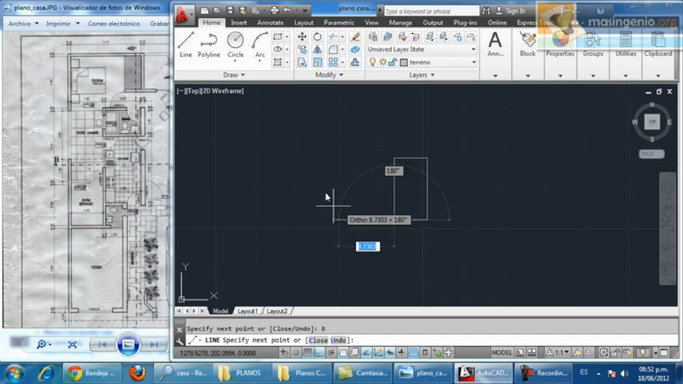
Trazar o imprimir plano, configuración de ploteo, escala de impresión, creación de estilo de trazado, definición de grosor de plumas


Leer más...

miércoles, 11 de diciembre de 2013

Curso de AutoCAD Gratis: Hacer Plano de una Casa

Este pequeño curso pretende enseñar en menos de una hora desde trazar una linea hasta imprimir un plano, dando un panorama muy rápido y básico, de como realizar el plano de una casa, con comandos y herramientas básicas, con el fin de familiarizarse y darse cuenta que no es muy complicado comenzar a usar AutoCAD.

AutoCAD este el principal programa de dibujo en el mercado, de obligado conocimiento de toda persona involucrada en la construcción o proyectos constructivos, mecánicos o de modelación.

Les recomiendo usar y familiarizarse con el AutoCAD en Ingles, porque muchos aplicativos o rutinas del AutoCAD no son compatibles en Español, dado que los comandos son diferentes, por lo que siempre es recomendable aprender AutoCAD en Ingles.

Este pequeño curso esta dirigido para principiantes, estudiantes, personas que urgen elaborar planos o esquemas de casas o Ingenieros, Arquitectos y Dibujantes que recién se animan a aprender AutoCAD, explicado con cuatro video-tutoriales y un anexo, con sus respectivos tutoriales explicados de manera escrita y grafica, cuyos vínculos aparecen a lo largo de esta Curso online.
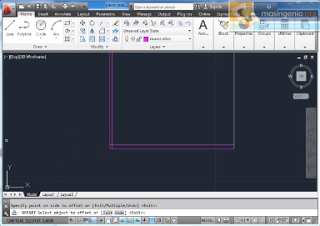
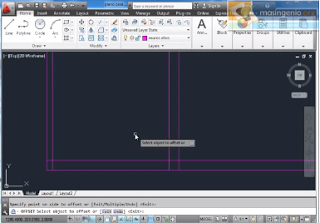
<---Les dejo el plano que he utilizado para el trabajo.

Les recomiendo usar y familiarizarse con el AutoCAD en Ingles, porque muchos aplicativos o rutinas del AutoCAD no son compatibles en español, dado que los comandos son diferentes, por lo que siempre es recomendable aprender AutoCAD en Ingles.


Primera parte del Curso: Lineas, uso del Osnap (Capturador de Objetos), Selección de objetos, Offset (Copiar en paralelo), Trim (Recortar)


Anexo:  Creación de Layers (Capas)


Explicación Detallada del Curso de AutoCAD Parte 01:
Parte 1.1 (del 00:30 al 02:22 min):  Contiene: los primeros pasos de como usar este fabuloso programa, desde como guardar un archivo DWG, crear capas y dibujar las primeras lineas.

Parte 1.2  (del 02:22 al 04:32 min):  Contiene: como navegar por el dibujo con los diferentes tipos de ZOOM y dibujar lineas con Puntos de referencia mediante la aplicación del capturador de puntos OSNAP.

Parte 1.3 (del 04:32 al 09:22 min):  Contiene: como dibujar muros con OFFSET copiando lineas en paralelo de tal forma de dibujar ambientes completos con vanos.

Parte 1.4 (del 09:22 al 16:30 min):  Contiene: como recortar con TRIM lineas para formar ambientes y muros completos.


Segunda parte del Curso: Creación de Cotas o dimensionamiento, Estilos de dimensiones, Creación de textos.


Explicación Detallada del Curso de AutoCAD Parte 02:
Parte 2.1 (del 00:00 al 03:15 min): Contiene: como configurar y personalizar un estilo de cotas, de tal forma que se acomode a las necesidades de nuestro dibujo.

Parte 2.2 (del 03:15 al 06:15 min): Contiene: como dimensionar los elementos del plano, dibujando las cotas previamente configuradas con el adecuado estilo de cota.

Parte 2.3 (del 06:15 al 08:56 min): Contiene: como crear e insertar textos en nuestro dibujo, para por ejemplo colocar las denominaciones de los ambientes o hacer el membrete del plano.


Tercera parte del Curso: Uso de bloques (como inodoros, lavaderos, puertas, etc), Herramientas Rotar, Mirror (Espejo).


Explicación Detallada del Curso de AutoCAD Parte 03:
Parte 3.1 (del 00:00 al 05:00 min): Contiene: como cargar o copiar librerías prediseñados o predibujados, para complementar detalles de nuestro dibujo, como puertas, inodoros, mobiliarios en general. Así mismo veremos como mover y rotar las diferentes librerías u objetos que tengamos a nuestra disposición.

Parte 3.2 (del 05:00 al 07:18 min): Contiene: como escalar los elementos o librerías que queramos incorporar al plano, de tal forma que lo acondiciones a las características del dibujo.

ACTUALIZACIÓN: Curso de AutoCAD: Dibujar el Plano de una Casa, COMPLETO Y EN TIEMPO REAL, SIN CORTES. VER VÍDEO:

Cuarta parte del Curso: Plotear o Imprimir el plano, grosor de lineas para la impresion.


Explicación Detallada del Curso de AutoCAD Parte 04:
Parte 4.1 (del 00:00 al 02:13 min): Contiene: como imprimir o plotear el planos dibujado, mediante la configuración correcta de los grosores de pluma correspondientes a los espesores de las lineas que conforman nuestro dibujo, a una escala adecuada.

Parte 4.2  (del 02:13 al 04:40 min): Contiene: como configurar la impresión de plano para que los diferentes tipos de lineas se le asigne diferentes grosores, de tal forma que por ejemplo las lineas muros se impriman mas gruesas. También veremos la impresión y transformación a PDF.

Les dejo los vínculos para que descarguen los planos: 
Plano de 1er y 2do Piso en AutoCAD en formato DWG

Espero sus comentarios. Saludos.

Nota: Si hay un procedimiento que no esta explicado, dejen su comentario con el detalle, para ver la posibilidad de un vídeo tutorial.
Leer más...

martes, 10 de diciembre de 2013

Curso de AutoCAD Gratis Parte 1.1: Hacer Plano de una Casa

En esta parte del Curso de AutoCAD les explicare los primeros pasos de como usar este fabuloso programa, desde como guardar un archivo DWG, crear capas y dibujar las primeras lineas.

La versión que estoy usando es el AutoCAD 2013, a este nivel es igual que el AutoCAD 2014, y muy parecido a versiones anteriores. Asimismo tratare de hacer una explicación bilingüe (ingles-español) a nivel de comandos

IMPORTANTE: Para cada primera vez que se han mencionado los comandos, se ha dispuesto seguidamente, un botón "Mostrar" con una explicación más extensa del comando utilizado, el cual podrás obviar si deseas aprender solo las funciones básicas del comando. Si buscas saber acerca de un comando en específico, te recuerdo que con Ctrl + F podrás encontrar la información que necesitas. También se ha considerado al costado del nombre de cada comando de la versión en inglés, se ha escrito entre paréntesis el nombre de dicho comando en la versión en español.

CONTENIDO DE LA PARTE 1.1 DEL CURSO: 
Corresponde desde el minuto 00:30 hasta el minuto 02:22, del vídeo tutorial, seguidamente explicare el detalle del contenido mostrado en el vídeo.

ABRIR AUTOCAD Y GUARDAR ARCHIVO
Lo primero, abrimos el AutoCAD como cualquier otro programa que tenemos instalado, inmediatamente después lo guardamos haciendo clic en el icono grande de la "A" en la parte superior izquierda, y seleccionamos Save as (Guardar como), luego escogemos en que carpeta queremos grabarlo, seguidamente colocamos un nombre representativo del dibujo y finalmente hacemos clic en Save (Guardar).


CREAR CAPAS
Luego creamos las capas (ver video del anexo), en el menú principal, en la zona que dice Layers, hago clic en Layer Properties (Propiedades de capas), luego clic en el icono de New layer (Nueva Capa), colocamos un nombre representativo para el cual vamos usar esa capa, (ejemplo “terreno” para dibujar dimensiones del terreno, etc), igualmente creamos otras capas, como muros altos, etc.


DIBUJAR LAS PRIMERAS LINEAS
Vamos a hacer el plano de una casa en AutoCAD de una forma sencilla y rápida con los comandos básicos de dibujo.

Iniciamos AutoCAD y empezamos nuestro dibujo poniendo en un lugar visible el borrador del plano que vamos a dibujar.

Primero escogemos la capa que vamos usar dibujaremos el contorno de nuestro plano de 15mx8m. Para esto usaremos el comando Line (Línea) que se encuentra arriba en la parte izquierda de la pantalla de inicio.

---------------------------------------------------------------------------------------------

DETALLE DEL COMANDO LINE (LINEA):


Comando Utilizado
LINE (LINEA):

Crea segmentos de línea recta.

Métodos de acceso


-Botón
Cinta de opciones: Home tab - Draw panel - Line (Ficha Inicio - grupo Dibujo - Línea)
-Menú: Draw - Line (Dibujo - Línea)
-Barra de herramientas: Dibujo (Draw)

Resumen
Con LINE (LINEA) puede crear una serie de segmentos de línea contiguos. Cada segmento es un objeto de línea que se puede editar por separado.


Lista de solicitudes
Se muestran las siguientes solicitudes.

Specify first point: Specify a point or press Enter to continue from the last drawn line or arc
Specify next point or [Close/Undo]:

(Precise primer punto: Precise un punto o pulse Intro para continuar desde la última línea o arco dibujados
Precise punto siguiente o [Cerrar/Deshacer]:)

- Continue (Continuar)
Continúa una línea desde el punto final de la última línea trazada.


Si lo último que ha dibujado es un arco, su punto final define el punto inicial de la línea y ésta se dibuja tangente al arco.


- Close (Cerrar)
Finaliza el último segmento de línea al principio del primer segmento de línea, que forma un bucle cerrado de segmentos de línea de bucle cerrado. Se puede utilizar Cerrar después de dibujar una serie de dos o varios segmentos.


- Undo (Deshacer)
Borra el segmento más reciente de una secuencia de líneas.


Si se escribe u (h) más de una vez, se borrarán sucesivamente los segmentos de línea en el orden inverso al que se crearon.
(cellspacing="1")

---------------------------------------------------------------------------------------------

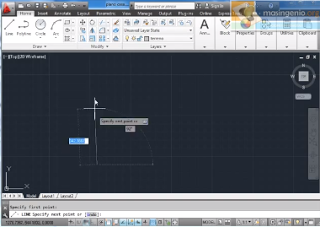
Le damos un clic al icono de Line y luego otro clic en un punto cualquiera del espacio de trabajo. Este será el punto inicial de la línea que vamos a trazar.

El primer trazo que hemos empezado debe ser vertical. Para asegurarnos de ello apretamos la tecla F8 (comando Ortho) y entonces la línea solo podrá dibujarse de forma vertical u horizontal. Luego digitamos 15 y presionamos Enter. Ya tenemos dibujada la distancia de 15 correspondiente al fondo de la casa.


---------------------------------------------------------------------------------------------

DETALLE DEL COMANDO ORTHO (ORTOGONAL):


Comando Utilizado
ORTHO (ORTO):
Limita el movimiento del cursor a las direcciones horizontal o vertical.

Métodos de acceso


-Botón
-Barra de herramientas: Status bar - Ortho (Barra de estado - Orto)
-Comando: 'ortho (‘orto) para uso transparente

Resumen
En el ejemplo se ha dibujado una línea utilizando el modo Ortho (Orto). El punto 1 es el primer punto precisado y el punto 2 es la posición del cursor al designar el segundo punto.


El modo Ortho (Orto) se utiliza para precisar un ángulo o distancia mediante dos puntos utilizando un dispositivo señalador. En modo Ortho (Orto), el movimiento del cursor se restringe a la dirección horizontal o vertical relativa al SCP.

Se considera horizontal la dirección paralela al eje X del SCP y vertical la dirección paralela al eje Y.

En una vista 3D, Ortho (Orto) se define como paralelo al eje Z del SCP y la información de herramientas muestra +Z o -Z para el ángulo, dependiendo de la dirección a lo largo del eje Z.

---------------------------------------------------------------------------------------------

SIGUIENTE PARTE: Curso de AutoCAD Gratis Parte 1.2
Leer más...

lunes, 9 de diciembre de 2013

Curso de AutoCAD Gratis Parte 1.2: Hacer Plano de una Casa

En esta parte del tutorial, veremos como navegar por el dibujo con los diferentes tipos de ZOOM y dibujar lineas con Puntos de referencia mediante la aplicación del capturador de puntos OSNAP.

A continuación de la Parte 1.1 correspondiente al Vídeo Parte 01, en la siguiente imagen notamos que la línea dibujada es casi imperceptible y necesitamos acercarla, lo cual haremos con el comando zoom o sino de forma más practica con la ruedita del mouse hacia adelante. Luego para centrar el dibujo en nuestra pantalla y seguir dibujando cómodamente, hundimos la ruedita y desplazamos el mouse en la dirección que deseamos. Los comandos Line y Ortho siguen activos (estos no se cancelaran hasta que demos la indicación correspondiente).


---------------------------------------------------------------------------------------------

DETALLE DEL COMANDO ZOOM:


Comando Utilizado

ZOOM:

Aumenta o reduce el factor de ampliación de la vista de la ventana gráfica actual.

Métodos de acceso


-Botón
Cinta de opciones: View tab - Navigate panel - Realtime (Ficha Vista - grupo Navegar - Tiempo real)
-Menú: View - Zoom - Realtime (Ver - Zoom - Tiempo real)
-Barra de herramientas: Standard (Estándar)
-Menú contextual: Sin designar ningún objeto, haga clic con el botón derecho en el área de dibujo y elija Zoom para aplicar zoom en tiempo real.
-Comando: 'zoom para uso transparente

Resumen
Puede cambiar la ampliación de una vista acercando o alejando el zoom, lo que resulta similar a acercar o retirar el zoom con una cámara. Si se utiliza el comando ZOOM no se modificará el tamaño absoluto de los objetos del dibujo. Sólo se cambiará el factor de ampliación de la vista.
En una vista en perspectiva, ZOOM muestra las solicitudes de 3DZOOM.

Nota: No se puede utilizar ZOOM de forma transparente durante la ejecución de VPOINT (PTOVISTA) o DVIEW (VISTADIN) o mientras ZOOM, PAN (ENCUADRE) o VIEW (VISTA) están en curso.

Lista de solicitudes
Se muestran las siguientes solicitudes.
Specify corner of window, enter a scale factor (nX or nXP), or
[All/Center/Dynamic/Extents/Previous/Scale/Window/Object] <real time.

(Precise esquina de ventana, indique un factor de escala (nX o nXP), o
[Todo/Centro/Dinámico/Extensión/Previo/Factor de escala/Ventana/Objeto] <tiempo real>.)

- All (Todo)
Se aplica zoom para mostrar todos los objetos visibles y las ayudas visuales.
El modelo llena la ventana utilizando la mayor extensión calculada por todos los objetos visibles o la extensión de todos los objetos visibles y algunas ayudas visuales. Las ayudas visuales pueden ser la rejilla del modelo, un gizmo, etc.


En la ilustración, LIMITS (LIMITES) es mayor que la extensión del dibujo.
La opción ZOOM Todo siempre regenera el dibujo y, por lo tanto, no se puede utilizar en modo transparente.

- Center (Centro)
El zoom muestra una vista definida por un punto central y un valor de ampliación o una altura. Un valor más pequeño aumentará la ampliación. Un valor más grande, la reducirá.


- Dynamic (Dinámico)
Se aplica encuadre y zoom en un marco de visualización rectangular. El marco de visualización representa la vista, que puede reducirse o ampliarse y moverse en torno al dibujo. Al cambiar la posición y el tamaño del marco de visualización se realiza una operación de encuadre o de ampliación/reducción para rellenar la ventana gráfica con la vista del marco de visualización.


Si desea cambiar el tamaño del marco de visualización, haga clic en él, cambie su tamaño y vuelva a hacer clic para aceptar el nuevo tamaño.
Para encuadrar la visualización con el marco de visualización, arrástrelo hasta la ubicación deseada y pulse Intro.

- Extents (Extensión)
Se aplica zoom para mostrar la extensión máxima de todos los objetos.
Se calcula la extensión de cada objeto del modelo para determinar cómo éste debe llenar la ventana.

- Previous (Previo)
El zoom muestra la vista previa. Es posible restablecer hasta 10 vistas anteriores.


Nota: Si cambia el estilo visual, cambiará la vista. Si se indica ZOOM Previo, se restituye la vista previa, sombreada de forma diferente pero con el mismo zoom.
- Scale (Factor de escala)
Se aplica zoom con un factor de escala específico para cambiar el factor de ampliación de una vista.
Introduzca un valor seguido de x para indicar el valor de escala con respecto a la vista actual.
Introduzca un valor seguido de xp para indicar el valor de escala con respecto a unidades en espacio papel.
Por ejemplo, al introducir .5x, los objetos aparecerán en pantalla a la mitad de su tamaño actual.

Si se introduce .5xp el espacio modelo aparecerá a la mitad de la escala de las unidades del espacio papel. Se puede crear una representación con cada ventana gráfica que muestre objetos en una escala distinta.
Introduzca un valor para indicar un factor de escala con respecto a los límites de la rejilla del dibujo. Esta opción casi nunca se utiliza. Por ejemplo, al introducir el valor 2 el tamaño de los objetos será el doble del que tendrían si se ampliara la visualización hasta los límites del dibujo.


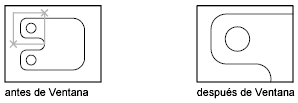
- Window (ventana)
El zoom se ajusta al área precisada por una ventana rectangular.
Es posible utilizar el cursor para definir un área del modelo para rellenar la totalidad de la ventana.

- Object (Objeto)
El zoom muestra uno o más objetos seleccionados al máximo tamaño posible y en el centro de la vista. Puede seleccionar objetos antes o después de iniciar el comando ZOOM.
- Real time (Tiempo real)
Aplica zoom de forma interactiva para cambiar el factor de ampliación de la vista.
El cursor adopta la forma de una lupa con signos más (+) y menos (-). Véase Menú contextual de Zoom si desea obtener una descripción de las opciones que están disponibles al aplicar el zoom en tiempo real.


Si se mantiene pulsado el botón selector en el punto medio de la ventana y se desplaza verticalmente hacia la parte superior de ésta, el zoom se amplía al 100%. A la inversa, si se mantiene pulsado el botón debajo del punto medio de la ventana y se desplaza verticalmente hacia la parte inferior de ésta, el zoom se reduce al 100%.
Una vez alcanzado el límite de ampliación, desaparece el signo más del cursor, lo cual indica que no se puede ampliar más. De igual forma, una vez alcanzado el límite de reducción, desaparece el signo menos del cursor, lo cual indica que no se puede reducir más.
Al soltar el botón selector, el zoom se detiene. Puede soltar el botón selector, desplazar el cursor a otra posición del dibujo y pulsar de nuevo el botón selector para aplicar zoom a la visualización desde la nueva posición.
Si desea salir del zoom, pulse Intro o Esc.

---------------------------------------------------------------------------------------------

Luego de haber cuadrado nuestro dibujo construiremos el ancho del rectángulo que conforma nuestro terreno, desplazando el mouse horizontalmente hacia el lado derecho, escribimos 8 y damos Enter, seguidamente desplazamos hacia abajo el mouse, escribimos 15 y Enter, y finalmente llevando el mouse a la izquierda escribimos 8 y Enter. Para salir del comando Line damos un Enter más o sino apretamos la tecla Esc.


Ahora vamos a dibujar los muros de esta casa, así que cambiamos de capa a muros altos.
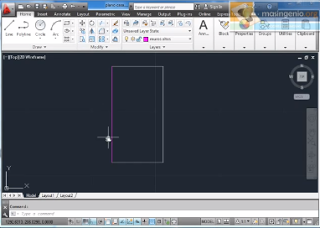
Luego comenzamos a dibujar los muros del plano, para esto primero seleccionamos la capa que creamos en la parte 1.1 del tutorial, sino la hemos creado podemos realizarlo ahora mismo, siguiendo los pasos de esa parte del tutorial. Una vez seleccionada la capa, dibujaremos el lado externo del muro izquierdo, con un trazo vertical que comience en la esquina inferior izquierda del contorno dibujado. Será fácil notar que cuando acercamos el puntero a dicha esquina se hace visible un cuadradito verde, el cual indica que el clic que hagamos en ese momento ubicara el punto inicial de la línea precisamente en la esquina. Esto se debe gracias a que por defecto tenemos la opción Object snap (Referencia a objetos) activo y configurado para que cada vez que la cursor del mouse pase cerca de un punto notable del dibujo lo señale automáticamente. Este comando podemos activarlo o desactivarlo con la tecla F3; o configurarlo buscando settings (parámetros) en el menú que se abre con clic derecho sobre la imagen del icono (es el icono de un cuadrado blanco en la parte inferior de la pantalla). Allí seleccionaremos los objetos notables que el programa reconocerá.

Continuando, hacemos un clic en la esquina antes mencionada, estiramos la línea hacia arriba, escribimos 15 y enter y salimos del comando Line.

---------------------------------------------------------------------------------------------

DETALLE DEL COMANDO OSNAP:


Comando Utilizado
OSNAP (REFENT):

Establece los modos de referencia a objetos en ejecución.

Métodos de acceso


-Botón
-Menú: Tools menu - Drafting Settings (Menú Herr. - Parámetros de dibujo)
-Menú contextual: Pulse Mayús mientras hace clic con el botón derecho del ratón en el área de dibujo y seleccione Parámetros de referencia a objetos.
-Barra de herramientas: Status bar Osnap (Barra de estado Refent (F3))

-Comando: 'osnap ('refent) para uso transparente

Resumen
Se mostrará la ficha Referencia a objetos del cuadro de diálogo Drafting Settings dialog box (Parámetros de dibujo).
Si se escribe 'osnap ('refent) en la solicitud de comando, se mostrarán las siguientes solicitudes de comando.

Lista de solicitudes
Se muestran las siguientes solicitudes.
Current osnap modes: current
Enter list of object snap modes: Enter names of object snap modes separated with commas, or enter none or off

(Modos refent actuales: actual
Indique lista de modo de referencia a objetos: Introduzca los nombres de los modos de referencia a objetos separados por comas o escriba ninguno o des)

Modos de referencia a objetos
Para especificar uno o más modos de referencia a objetos, escriba los tres caracteres del nombre que aparecen en mayúscula. Si indica varios nombres, sepárelos con una coma sin espacios.

ENDpoint (Punto final)
CENter (Centro)
TANgent (Tangente)
MIDpoint (Punto medio)
NODe (Punto)
NEArest (Cercano)
INTersection (Intersección)
QUAdrant (Cuadrante)
PARallel (Paralelo)
EXTension (Extensión)
INSertion (Inserción)
APParent Intersection
(Intersección ficticia)
PERpendicular (Perpendicular)


Para obtener una descripción de cada uno de estos modos, véase la ficha Referencia a objetos del Drafting Settings dialog box (cuadro de diálogo Parámetros de dibujo).

- QUIck (Rápido)
Fuerza el cursor al primer punto de referencia encontrado. QUIck (Rápido) debe utilizarse en conjunción con otros modos de referencia a objetos.

- NONe (NINguno)
Desactiva los modos de referencia a objetos.


---------------------------------------------------------------------------------------------

SIGUIENTE PARTE: Curso de AutoCAD Gratis Parte 1.3
Leer más...

domingo, 8 de diciembre de 2013

Curso de AutoCAD Gratis Parte 1.3: Hacer Plano de una Casa


En esta parte del tutorial, veremos como dibujar muros con OFFSET copiando lineas en paralelo de tal forma de dibujar ambientes completos con vanos.

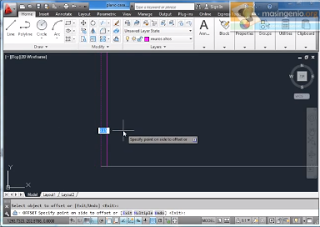
A continuación de la Parte 1.2 correspondiente al Vídeo Parte 01, para dibujar la línea que representa el otro lado del muro vamos al comando Offset (desfase), ubicado arriba en el menú Modify (modificar) (También podemos acceder a este y demás comandos escribiendo su nombre en la ventana de línea de comandos). Ahora escribimos el grosor del muro en este caso 0.15, luego Enter, seleccionamos la línea de referencia con el puntero del mouse, y por ultimo seleccionamos de que lado de la línea de referencia se copiara, en este caso hacemos clic en cualquier parte a la derecha de la linea.


---------------------------------------------------------------------------------------------

DETALLE DEL COMANDO OFFSET:


Comando Utilizado
OFFSET (DESFASE):

Crea círculos concéntricos, líneas paralelas y curvas paralelas.

Métodos de acceso


-Botón
-Cinta de opciones: Home tab - Modify panel - Offset (Ficha Inicio - grupo Modificar - Desfase)
-Menú: Modify - Offset (Modificar - Desfase)
-Barra de herramientas: Modify (Modificar)

ResumenPuede desfasar un objeto a una distancia precisada o a través de un punto. Después de desfasar objetos, puede recortarlos y extenderlos como un método eficaz para crear dibujos con muchas líneas y curvas paralelas.


El comando OFFSET (DESFASE) se repite por comodidad. Para salir del comando, pulse Intro.

Lista de solicitudesSe muestran las siguientes solicitudes.
Current settings: Erase source = current Layer = current OFFSETGAPTYPE = current
Specify Offset Distance or [Through/Erase/Layer] : Specify a distance, enter an option, or press Enter

(Parámetros actuales: Borrar origen=actual Capa=actual OFFSETGAPTYPE=actual
Precise Distancia de desfase o [Punto a atravesar/Borrar/Capa] : Precise una distancia, introduzca una opción o pulse Intro)
- Offset Distance (Distancia de desfase)
Crea un objeto a una determinada distancia de un objeto existente.


Exit (Salir)
Permite salir del comando OFFSET (DESFASE).
Multiple (Múltiple)
Accede al modo de desfase Múltiple, que repite la operación de desfase utilizando la distancia de desfase actual.
Undo (Deshacer)
Invierte el desfase anterior.
- Through (Punto a atravesar)
Crea un objeto que atraviesa un punto designado.

Nota Para obtener mejores resultados al desfasar una polyline (polilínea) con esquinas, precise el punto que atravesar cerca del punto medio de un segmento de línea y no cerca de una esquina.


Exit (Salir)
Multiple (Múltiple)
Undo (Deshacer)

- Erase (Borrar)
Borra el objeto de origen después del desfase.

- Layer (Capa)
Determina si los objetos desfasados se crean en la capa actual o en la capa del objeto de origen.


---------------------------------------------------------------------------------------------

De forma similar al paso anterior, para dibujar el muro frontal, ubicado en la parte inferior, dibujaremos una línea desde la esquina inferior izquierda hasta la inferior derecha, y luego empleando Offset trazamos una nueva línea a una distancia de 0.25 (ancho del muro) hacia arriba de la primera.


Utilizamos la línea vertical del muro de la derecha como referencia para hacer otro Offset con una distancia de 3m, para comenzar a dibujar el otro muro que conforma el ambiente. Esta nueva línea será la referencia de un nuevo Offset hacia su derecha con una distancia de 0.25, para dibujar el otro lado del muro. Esto quedara así:


De forma similar, para cerra el ambiente, hacemos otro Offset usando como referencia a la línea horizontal que creamos anteriormente con este comando, a una distancia de 4.65 hacia arriba, para comenzar a dibujar el muro posterior de este ambiente. Un Offset más de 0.15 hacia arriba de la última línea creada, para terminar el muro posterior.

Seguidamente, para terminar de dibujar la parte frontal del ambiente "Tienda", hacemos Offset a 0.4 a la derecha de la línea interna del muro izquierdo, para delimitar el muro que bordea la puerta; y luego uno más a 2 de distancia a la derecha de la última línea dibujada, para delimitar el ancho de la puerta.

Se observa que los trazos que hemos hecho aún no le dan forma a nuestro dibujo. Para mejorar esto ahora vamos a usar el comando Trim (Recortar), que lo veremos en la siguiente parte.


SIGUIENTE PARTE: Curso de AutoCAD Gratis Parte 1.4
Leer más...

sábado, 7 de diciembre de 2013

Curso de AutoCAD Gratis Parte 1.4: Hacer Plano de una Casa


En esta parte del tutorial, veremos como recortar con TRIM lineas para formar ambientes y muros completos.

A continuación de la Parte 1.3 correspondiente al Vídeo Parte 01, se observa que los trazos que hemos hecho aún no le dan forma a nuestro dibujo. Para mejorar esto ahora vamos a usar el comando Trim (Recortar), que se ubica un poco más arriba del icono de Offset. Con el comando activo y el puntero del mouse seleccionamos de una manera especial, hacemos un clic desde la parte inferior izquierda, y llevamos el cursor direccionandolo hacia arriba a la derecha de tal forma que seleccionamos todo lo que deseemos recortar, y hacemos otro clic para terminar de seleccionar, seguidamente presionamos la tecla Enter.


Ahora damos clic en los segmentos de cada línea que queramos recortar, que no corresponden al plano que estamos dibujando, de esta forma iremos depurando nuestros trazos iniciales y toda ira quedando así:


---------------------------------------------------------------------------------------------

DETALLE DEL COMANDO TRIM:


Comando Utilizado
TRIM (RECORTA):

Recorta objetos hasta encontrar las aristas de otros objetos.

Métodos de acceso 


-Botón
-Cinta de opciones: Home tab - Modify panel - Trim (Ficha Inicio - grupo Modificar - Recortar.)
-Menú: Modify - Trim (Modificar - Recortar)
-Barra de herramientas: Modify (Modificar)

Resumen
Para recortar objetos, seleccione los contornos. A continuación pulse Intro y seleccione los objetos que desea recortar. Para utilizar todos los objetos como límites, pulse Intro en la primera solicitud Designar objetos.


Lista de solicitudes de comando

Aparecen las siguientes solicitudes.

Current settings: Projection = current, Edge = current
Select cutting edges...
Select objects or

- Crossing (Captura)
Designa los objetos incluidos total o parcialmente en un área rectangular definida por dos puntos.

Nota Algunas selecciones de captura de objetos para recortar resultan ambiguas. TRIM (RECORTA) resuelve la selección continuando la ventana de captura rectangular en sentido horario desde el primer punto hasta el primer objeto encontrado.

- Project (Proyeccion)
Especifica el método de proyección que se utiliza al recortar objetos.

- None (Ninguno)
Indica que no hay proyección. El comando sólo recorta los objetos que se intersecan con la arista de corte en espacio 3D.


- UCS (SCP)
Especifica la proyección en el plano XY del SCP actual. El comando recorta los objetos que no se intersecan con la arista de corte en espacio 3D.


- View (Ver)
Indica una proyección a lo largo de la línea de mira actual. El comando recorta los objetos que se intersecan con el contorno de la vista actual.


- Edge (Arista)
Determina si el objeto se recorta hasta la arista extrapolada de otro objeto o sólo hasta un objeto que lo interseque en el espacio 3D.


- Extend (Alargar)
Extiende la arista de corte a lo largo de su camino natural para intersecarse con un objeto en el espacio 3D.


- No Extend (No alargar)
Determina que el objeto sólo debe recortarse en una arista de corte con la que interseque en el espacio 3D.
Nota Cuando recorte sombreados, no defina Arista como Alargar. Si lo hace, no se creará un puente entre los huecos de los contornos de recorte, aunque la tolerancia a huecos esté establecida en un valor correcto.


- Erase (Borrar)
Suprime los objetos seleccionados. Esta opción ofrece un método cómodo para borrar objetos innecesarios sin abandonar el comando TRIM (RECORTA).

- Undo (Deshacer)
Anula el cambio más reciente realizado por el comando TRIM (RECORTA).

---------------------------------------------------------------------------------------------


Luego, para dibujar de forma correcta el muro posterior de la "Tienda", haremos un Offset a la línea señalada, para comenzar ha dibujar el otro muro que conforma el "Baño" colindante . Este será de distancia 1 a su izquierda, y luego de esta línea creada haremos otra, también con Offset a una distancia 0.15 también a la izquierda, para terminar de dibujar ese muro. Finalmente tomando como referencia la última línea haremos otro Offset a 0.4 a su derecha, para delimitar el muro que bordea la puerta.


Al igual que en el caso a anterior, usamos Trim para recortar los segmentos sobrantes de las nuevas líneas y con esto el dibujo iría quedando así:


Como se puede ver, el uso de Offset y Trim es de mucha importancia; y si eres nuevo en AutoCAD cada vez se te ira haciendo más intuitivo este proceso. Una vez más haremos el proceso, esta vez para hacer el "Dormitorio de servicio", usamos Offset teniendo como referencia la línea 1 y hacemos un Offset de 2.4 hacia arriba para dibujar un lado del muro posterior. Luego a partir de esta última creamos otra línea con un Offset de 0.15 hacia arriba para terminar de hacer ese muro. Un proceso similar haremos la línea 2 para delimitar el muro que bordea la puerta del ambiente.


Seguidamente utilizamos el comando Trim, y utilizamos los pasos antes descritos para recortar y debera quedarte así:


Esta última figura que hemos dibujado en realidad representa a un muro bajo, así que tendremos que moverlo a otra capa. Para ellos hacemos clic sobre sus componentes o simplemente los seleccionamos todos en conjunto y luego nos vamos a Layers, y escogemos "muro bajo".


SIGUIENTE PARTE: Curso de AutoCAD Gratis Parte 2.1
Leer más...