Mostrando entradas con la etiqueta imprimir. Mostrar todas las entradas

viernes, 17 de noviembre de 2017

Pasar elementos del Layout al Model y viceversa - Dibujar Marco de hoja de Impresión en AutoCAD con comando CHSPACE

En el presente tutorial les voy a enseñar cómo pasar elementos de Layout al Model y del Model al Layout y en la versión en español seria del espacio Presentación al espacio Modelo y viceversa, esto nos sirve para desde el espacio de la Layout (que es generalmente el modo impresión) poder pasar elementos y que se escalen automáticamente al espacio modelo. Podrán por ejemplo dibujar el marco de hoja de impresión en el Model o pasar algun dibujo del Layout al Model. En este ejercicio les voy a hacer una demostración de la gran utilidad de este comando que se llama CHSPACE que es igual en la versión en inglés como en la versión en español, aunque en algunas versiones utiliza en comando CAMBIARESPACIO. En una presentación, transfiere los objetos seleccionados entre el espacio modelo y el espacio papel. La escala de los objetos seleccionados se ajusta automáticamente en el nuevo espacio.

Los archivos del ejemplo (descarga) se encuentran después del vídeo.

VER VÍDEO TUTORIAL:

Leer más...

viernes, 15 de agosto de 2014

Como imprimir un Plano en AutoCAD - Diferentes formas de plotear

Imprimir un dibujo en AutoCAD puede ser complicado, especialmente para las personas que recién aprenden AutoCAD. Existe un libro exclusivo de Ploteo en AutoCAD, pero en el presente tutorial les presentare de formas genericas de hacerlo lo cual será suficiente para que puedan imprimir correctamente sus planos.
El Tutorial es sobre métodos de imprimir dibujos de AutoCAD, en cualquier plotter o impresora y esta dividido en 2 partes:

Parte 01: Impresión asignando grosor por color (Más comercial)


Parte 02: Impresión asignando grosor por capa (Más práctico)

Leer más...

domingo, 1 de diciembre de 2013

Curso de AutoCAD Gratis Parte 4.1: Hacer Plano de una Casa

En esta parte del tutorial, aprenderemos a imprimir o plotear el plano dibujado, mediante la configuración correcta de los grosores de pluma correspondientes a los espesores de las lineas que conforman nuestro dibujo, a una escala adecuada.

A continuación de la Parte 3.2 veremos el Vídeo Parte 04, en el cual el resto del plano lo completaremos empleando repetitivamente los comandos hasta ahora utilizados y aprendidos. Finalmente el dibujo quedo así:


Ahora hay que imprimirlo. Vamos al menú que se ubica en la parte superior izquierda, hacemos clic en la herramienta Plot (Trazar). Se abrirá una nueva ventana para configurar la impresión.


Donde dice Printer/Plotter (Impresora/Trazador) seleccionamos la impresora la que deseamos. A manera de ejemplo se imprimirá el dibujo en la Impresora PDF (DWG to PDF) que viene por defecto en el AutoCAD, seguidamente seleccionamos el tamaño de papel A3. En la zona Plot Area (Area de trazado), en "What to plot:"(Que plotear:) escogemos la opción Window y a continuación seleccionamos el espacio que vamos a imprimir, haciendo clic en la esquina inferior izquierda de la zona que quiero abarcar en la impresion, y otro clic en la esquina superior derecha (formando un rectángulo de selección). Luego seleccionamos con un Check Center the plot (Centrar trazado), en la zona de Plot scale desactivamos fit to paper (quitamos el check), luego escribimos 1000 mm y 50 en units o unidades, para poder dar una escala de 1:50 (si fuera una escala de 1:100 escribiríamos en la configuración 1000 mm y 100 en units). Esta seria toda la configuración para el tamaño. Ahora vamos a Preview (Vista preliminar) para ver cómo va quedando el documento.


Leer más...

sábado, 30 de noviembre de 2013

Curso de AutoCAD Gratis Parte 4.2: Hacer Plano de una Casa

En esta parte final del tutorial, veremos como configurar la impresión de plano para que los diferentes tipos de lineas se le asigne diferentes grosores, de tal forma que por ejemplo las lineas muros se impriman mas gruesas. También veremos la impresión y transformación a PDF.

A continuación de la Parte 4.1 correspondiente al Vídeo Parte 04, si no queremos la impresión a colores, y queremos la impresión tradicional en blanco y negro con diferentes espesores de linea, apretamos [Esc] para regresar al cuadro anterior de edición de la configuración del ploteo y donde dice Plot style table (Tabla estilos trazado) y selecciono el estilo monochrome.ctb, hacemos clic en Yes para asignar, luego hacemos clic en el icono de configuración que se encuentra al costado, y se abrirá el Plot style table editor (Editor tabla estilos trazado) en la pestaña Form View podremos editar el grosor de líneas, en la zona de Plot styles, seleccionamos todos los colores, hacemos clic izquierdo en el primer color, luego apretando [Shift], hacemos clic en el ultimo color, seguidamente en la zona de Properties, en Lineweight (grosor de línea) seleccionamos 0.1000 mm de grosor para todos.


Ahora editamos el grosor de líneas para cada color correspondiente a cada capa, en este caso el color 6 (Magenta), es el de los muros altos, le damos 0.5mm y al color 3 (Verde) de muros bajos 0.3mm. Para este ejemplo solo configuraremos estas colores de capa, seguidamente hacemos clic en Save & Close (Guardar y cerrar). Nuevamente veamos clic en [Preview] para una vista previa, de tal forma apreciar las últimas modificaciones realizadas.


Salimos de la vista previa, apretamos [Esc], y como todo está correcto hacemos clic en OK en la ventana de imprimir. Se mostrara una ventana de advertencia de escala y le damos continuar. Especificamos a continuación la carpeta donde estará guardado el documento y listo, automáticamente se abrirá el dibujo en PDF.


Esperando que el tutorial haya sido de su agrado me despido hasta la próxima oportunidad. ¡Gracias y éxitos!

Leer más...

martes, 25 de septiembre de 2012

Convertir de DWG AutoCAD a PDF, JPG, PNG con modo Impresión de forma rápida

Sea que deseamos ver nuestros dibujos DWG sin AutoCAD, o talvez necesitamos subirlos a un sitio web, o deseamos hacer de buena calidad, para mejor presentación, un dibujo que no necesariamente es técnico; debemos convertir el formato DWG de AutoCAD a otra extensión que sea más común, como PDF, JPG o PNG. A continuación aprenderemos a hacerlo.

Primero abrimos un archivo y le damos click al icono plot (trazar).


Si desplegamos la barra de printer/plotter (impresora/ trazador) encontraremos (entre otras) tres opciones de ploteo que nos permiten crear archivos PDF, JPG, PNG. En este primer ejemplo vamos a crear el archivo en PDF así que le damos click a la opción DWG to PDF.


Luego en paper size (tamaño de papel) escogemos un formato de impresión,  por ejemplo A0.


Para definir los límites del documento vamos a plot área (área de trazado), escogemos la opción window (ventana) y delimitamos el espacio que aparecerá en el documento PDF. Luego le damos un check donde dice center the plot (centrar trazado).


En plot style label (tabla estilos trazado) escogemos un estilo de trazado, en este caso la opción none (ninguno).


Podemos revisar una vista previa dándole click a previous (vista preliminar) en la parte inferior izquierda de la ventana.


Si todo está conforme salimos de vista previa y aceptamos la configuración. Se abrirá una ventana para especificar la carpeta donde se guardara nuestro PDF.


Luego de escoger la ubicación se abrirá automáticamente el documento, del cual se puede observar que conserva todas las capas del dibujo.


Para tener el documento con extensión JPG hacemos un procedimiento muy similar al anterior. En printer/plotter (impresora/trazador) seleccionamos publish to web JPG.


Aparecerá una ventana de resoluciones. Escogeremos la opción intermedia que es la de mayor resolución.


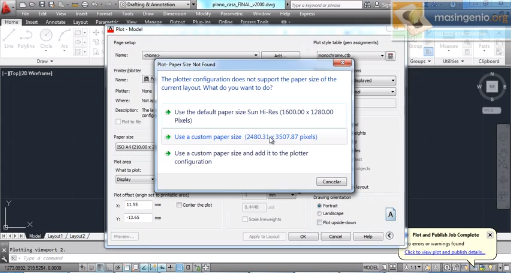
En paper size (tamaño de papel) las opciones están en pixeles. En este ejemplo escogeremos una de alta resolución: super hi-res (1600x1280 pixels).


Luego de forma similar al primer ejemplo definimos los límites del documento, centramos el área y si deseamos revisamos la vista previa. Si todo va bien aceptamos y guardamos el documento, vamos a la carpeta asignada y lo abrimos.
Esta vez en plot style label (tabla estilos trazado) escogí el estilo de trazado monochrome, por eso el dibujo esta en blanco y negro.


Para convertir el archivo a PNG, en printer/plotter (impresora/trazador) seleccionamos publish to web PNG y el resto de la configuración es básicamente igual a la anterior. Claro está que siempre puedes modificar una cosa u otra de acuerdo a tus necesidades.

Ver vídeo tutorial:

Leer más...