Mostrando entradas con la etiqueta convertir. Mostrar todas las entradas

jueves, 16 de septiembre de 2021

Cambiar versión de archivo de AutoCAD a cualquier versión 2022 2021 2020 2019 2018 2017 2016 2015 2014 2013 2012

¿Problemas para abrir una archivo de AutoCAD de diferente versión?. Ahora puede abrir archivos de AutoCAD DWG o DXF de versiones diferentes a las que tiene, sin instalar nada. Antes podías utilizar AutoCAD 360 (anteriormente AutoCAD WS), pero actualmente se encuentran deshabilitados y discontinuados. Ahora para poder hacerlo online y gratis, te recomiendo esta pagina web: https://cloudconvert.com , cargas el dibujo DWG en esta página, luego seleccionas la ruedita y lo puedes descargar en DXF en cualquier versión, incluida la versión muy antigua R14.
También esta la opción de descargar e instalar el programa gratuito: Autodesk DWG TrueView para convertir la versión de archivo DWG.
Puede convertir a cualquier versión, por ejemplo, de AutoCAD 2020 a 2014 o de AutoCAD 2012 a 2010, etc.

Ver Vídeo Tutorial:

Leer más...

viernes, 2 de mayo de 2014

Cambiar versión de archivo de AutoCAD a cualquier versión 2018 2017 2016 2015 2014 2013 2010 2007

Ahora puedes abrir archivos de AutoCAD de versiones distintas a la que tienes, sin necesidad de instalar nada. Lo puedes hacer usando el AutoCAD 360 (antes AutoCAD WS), puedes grabar y cargar en la nube de AutoCAD y descargarlo en cualquier versión inclusive la versión muy antigua R14.

Puedes convertir a transformar a cualquier versión, por ejemplo del AutoCAD 2016 a 2014 o del AutoCAD 2012 al 2010, etc.

ACTUALIZACION


Para realizar esta conversión primero tienen que ingresar a la pagina del AutoCAD 360 (antes AutoCAD WS) haciendo clic en la imagen adjunta o en esta dirección  https://client.autocad360.com/, luego ver el vídeo tutorial. Que tengan buen día. Saludos

Compatible con todas las versiones de AutoCAD: Cambiar versión de archivo de AutoCAD a cualquier versión 2018 2017 2016 2015 2014 2013 2010 2007 2004 2000 R14


Ver vídeo tutorial de Como Cambiar versión de archivo de AutoCAD a cualquier versión:


ACTUALIZACIÓN:

Leer más...

viernes, 14 de marzo de 2014

Convertir PDF a DWG de AutoCAD y DXF CAD, para poder editarlo

Muchas veces nos encontramos con Dibujos de AutoCAD que se encuentran en PDF, y nos frustramos porque no podemos editarlo y no podemos abrirlo con el AutoCAD para poder visualizarlo y modificarlo, y la primera solución que encontramos en el Internet es tener que comprar un programa convertidor PDF a DWG que te realice el trabajo automáticamente, luego nos damos con la sorpresa que el precio del software es de alrededor de $ 200 dolares, y decimos Waoww tanto nos va a costar para editar nuestro pequeño plano... Bueno, para buena suerte de ustedes, acá les traigo la solución gratuita para realizar esta conversión, ya sea de PDF a DWG, o de PDF a DXF, y poder abrirlo sin problemas con el AutoCAD. Para realizar esta conversión primero tienen que descargar el Inkscape haciendo clic en la imagen adjunta, luego ver el video tutorial y ahora si nadie te podrá detener parar realizar tus conversiones .... a disfrutarlo. Saludos


Ver Vídeo Tutorial:


Leer más...

martes, 25 de septiembre de 2012

Convertir de DWG AutoCAD a PDF, JPG, PNG con modo Impresión de forma rápida

Sea que deseamos ver nuestros dibujos DWG sin AutoCAD, o talvez necesitamos subirlos a un sitio web, o deseamos hacer de buena calidad, para mejor presentación, un dibujo que no necesariamente es técnico; debemos convertir el formato DWG de AutoCAD a otra extensión que sea más común, como PDF, JPG o PNG. A continuación aprenderemos a hacerlo.

Primero abrimos un archivo y le damos click al icono plot (trazar).


Si desplegamos la barra de printer/plotter (impresora/ trazador) encontraremos (entre otras) tres opciones de ploteo que nos permiten crear archivos PDF, JPG, PNG. En este primer ejemplo vamos a crear el archivo en PDF así que le damos click a la opción DWG to PDF.


Luego en paper size (tamaño de papel) escogemos un formato de impresión,  por ejemplo A0.


Para definir los límites del documento vamos a plot área (área de trazado), escogemos la opción window (ventana) y delimitamos el espacio que aparecerá en el documento PDF. Luego le damos un check donde dice center the plot (centrar trazado).


En plot style label (tabla estilos trazado) escogemos un estilo de trazado, en este caso la opción none (ninguno).


Podemos revisar una vista previa dándole click a previous (vista preliminar) en la parte inferior izquierda de la ventana.


Si todo está conforme salimos de vista previa y aceptamos la configuración. Se abrirá una ventana para especificar la carpeta donde se guardara nuestro PDF.


Luego de escoger la ubicación se abrirá automáticamente el documento, del cual se puede observar que conserva todas las capas del dibujo.


Para tener el documento con extensión JPG hacemos un procedimiento muy similar al anterior. En printer/plotter (impresora/trazador) seleccionamos publish to web JPG.


Aparecerá una ventana de resoluciones. Escogeremos la opción intermedia que es la de mayor resolución.


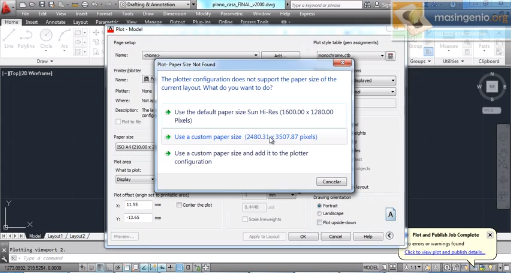
En paper size (tamaño de papel) las opciones están en pixeles. En este ejemplo escogeremos una de alta resolución: super hi-res (1600x1280 pixels).


Luego de forma similar al primer ejemplo definimos los límites del documento, centramos el área y si deseamos revisamos la vista previa. Si todo va bien aceptamos y guardamos el documento, vamos a la carpeta asignada y lo abrimos.
Esta vez en plot style label (tabla estilos trazado) escogí el estilo de trazado monochrome, por eso el dibujo esta en blanco y negro.


Para convertir el archivo a PNG, en printer/plotter (impresora/trazador) seleccionamos publish to web PNG y el resto de la configuración es básicamente igual a la anterior. Claro está que siempre puedes modificar una cosa u otra de acuerdo a tus necesidades.

Ver vídeo tutorial:

Leer más...