Mostrando entradas con la etiqueta JPG. Mostrar todas las entradas

sábado, 21 de septiembre de 2024

Convertir plano escaneado a AutoCAD editable , de imagen JPG BMP TIFF a DWG DXF

En este tutorial te mostraremos dos formas por Internet de convertir imágenes o planos escaneados en archivos de AutoCAD de forma automática. La primera es mediante una página web que acepta formatos JPG, PNG y BMP, y permite configurar opciones como el formato de salida y el centrado de líneas. La segunda opción es otra página web con menos opciones pero más rápida. El video promete mostrar en un próximo tutorial cómo hacerlo con utilidades gratuitas instaladas localmente sin necesidad de internet.

En la segunda parte del vídeo es de cómo convertir archivos de imagen de mapa de bits (BMP) a archivos vectoriales (DXF) utilizando dos programas gratuitos diferentes, Rastertrace y Autotrace, en caso de no tener acceso a Internet. Se proporcionan instrucciones detalladas para descargar, instalar y utilizar ambos programas, incluyendo la configuración de compatibilidad para versiones anteriores de Windows. El vídeo también muestra cómo utilizar la línea de comandos para realizar la conversión con Autotrace como una opción alternativa.

Links de la webs donde podrás realizar la conversión online:

http://www.roitsystems.com/cgi-bin/autotrace/tracer.pl (NO ACTIVO)
http://online.rapidresizer.com/tracer.php

https://www.autotracer.org/es.html


Links de los programas:
RasterTrace: http://www.mediafire.com/download/ghf16i1r5rq5n77/RasterTrace_for_Windows.zip
Autotrace: http://sourceforge.net/projects/autotrace/

VIDEO PARTE 1 DE CONVERTIR PLANO ESCANEADO A AUTOCAD EDITABLE 

00:00:04 Introducción 

El video tutorial muestra cómo convertir imágenes o planos escaneados en archivos de AutoCAD de forma automática, a diferencia de tutoriales anteriores donde se utilizaba la herramienta de rastreo de diseño de AutoCAD.

00:00:43 Primera opción: Página web en línea 

La primera opción es una página web que funciona como una versión en línea de AutoCAD. Permite seleccionar un archivo de imagen en formatos JPG, PNG, BMP, entre otros. Se recomienda activar la opción 'Centrar líneas' para que las líneas se dibujen en el centro de la imagen. También se puede elegir el formato de salida, en este caso DXF. La página web procesa la imagen y genera un archivo de AutoCAD.

00:03:22 Segunda opción: Otra página web en línea 

La segunda opción es otra página web en línea con menos opciones pero más rápida. También permite seleccionar un archivo de imagen, activar la opción 'Centrar líneas' y genera un archivo de AutoCAD. Se muestra un ejemplo utilizando un archivo BMP.


VIDEO PARTE 2 DE CONVERTIR PLANO ESCANEADO A AUTOCAD EDITABLE 

00:00:04 Introducción y opciones de descarga 

El vídeo comienza explicando que, en caso de no tener acceso a Internet, hay dos opciones para descargar los programas necesarios para convertir archivos de imagen a formato vectorial. La primera opción es descargar el programa Rastertrace, que está preparado para Windows y se puede encontrar en la descripción del vídeo. La segunda opción es descargar el programa Autotrace, que también se proporcionará en la descripción.

00:00:21Instrucciones para Rastertrace en Windows 

Se brindan instrucciones detalladas sobre cómo instalar y utilizar el programa Rastertrace en Windows. Esto incluye descomprimir el archivo descargado en una carpeta específica, configurar la compatibilidad para versiones anteriores de Windows y ejecutar el programa como administrador. Se explica cómo cargar un archivo de imagen, seleccionar las opciones de conversión adecuadas y guardar el archivo vectorial resultante.

00:07:01Instrucciones para Autotrace en Windows 

En caso de que Rastertrace no funcione, se proporcionan instrucciones alternativas para utilizar el programa Autotrace. Esto implica ejecutar el programa desde la línea de comandos, configurar la compatibilidad para Windows 98 y ejecutarlo como administrador. Se muestra cómo navegar a la ubicación del programa, cargar el archivo de imagen y utilizar los comandos adecuados para realizar la conversión a un archivo vectorial.

Leer más...

lunes, 16 de septiembre de 2024

Como Copiar Dibujo de AutoCAD a Word, PowerPoint, Excel con Imagen a Buena Resolución Exportar Plano

 Este tutorial es para transferir o copiar imágenes de planos de AutoCAD a programas de Microsoft Office como Word, PowerPoint y Excel. Se muestran varias formas de hacerlo, incluyendo una que conserva la forma vectorial de las imágenes para evitar la pixelación al agrandarlas. Las opciones presentadas son: captura de pantalla, exportar como archivo metarchivo de Windows, imprimir como imagen JPG, y generar un PDF primero para luego convertirlo a JPG. También se explica cómo configurar el grosor de línea y el estilo monocromo para una mejor visualización.

PARTE 1:

Introducción 

El video presenta varias formas de transferir imágenes de planos de AutoCAD a programas de Microsoft Office, incluyendo una opción que conserva la forma vectorial para evitar la pixelación al agrandar.

00:01:55 Generar PDF y convertir a JPG 

El método preferido es generar un PDF primero y luego convertirlo a un archivo JPG, lo cual produce buenos resultados según se indica.

00:02:06 Captura de pantalla 

La primera opción es hacer una captura de pantalla y pegarla en Word o PowerPoint, pero esto resulta en una imagen pixelada al agrandarla.

00:03:00 Exportar como metarchivo 

Otra opción es exportar la imagen como un archivo metarchivo de Windows, lo cual conserva la forma vectorial y evita la pixelación al agrandar. Se muestra cómo seleccionar el área a exportar y cómo insertar la imagen en Word.

00:09:18 Imprimir como imagen JPG 

Se menciona la opción de imprimir la imagen como un archivo JPG utilizando una impresora virtual, pero se advierte que tiene algunos detalles a considerar.


PARTE 2

Resumen

El video cubre cómo copiar un dibujo de AutoCAD a Word, PowerPoint u otras aplicaciones de Office. Se explican tres métodos diferentes: 1) Imprimir como imagen y ajustar la resolución, 2) Usar la herramienta de captura de pantalla en Adobe Acrobat o Foxit Reader para capturar el PDF, y 3) Exportar el dibujo como un archivo PDF y luego capturar la imagen del PDF. Se proporcionan detalles paso a paso para cada método.

00:00:00 Introducción y enlace al video anterior 

El video comienza con una introducción y menciona que se proporcionará un enlace al video anterior en la descripción o como un aviso durante el video.

00:00:19 Primer método: Imprimir como imagen 

Se explica cómo imprimir el dibujo de AutoCAD como una imagen utilizando la opción de impresión a JPG o PDF. Se muestra cómo ajustar la resolución de la imagen impresa para obtener una calidad aceptable.

00:03:03 Segundo método: Captura de pantalla en Adobe Acrobat o Foxit Reader 

Se demuestra cómo exportar el dibujo de AutoCAD como un archivo PDF y luego usar las herramientas de captura de pantalla en Adobe Acrobat o Foxit Reader para capturar la imagen del PDF y pegarla en Word u otras aplicaciones de Office.

00:08:52 Tercer método: Exportar como archivo metarchivo 

Se menciona brevemente la opción de exportar el dibujo de AutoCAD como un archivo metarchivo, que se puede insertar en aplicaciones de Office y recortar según sea necesario. También se menciona que los archivos metarchivo son transparentes y se pueden combinar con otros elementos.

00:09:27 Conclusión y llamado a la acción 

El video concluye con un resumen de las diferentes opciones presentadas y recomienda explorar cada una según las necesidades. 


Leer más...

jueves, 4 de septiembre de 2014

Visor DWG Online y con Programa Gratis, Convertir DWG a PDF JPG PNG, Imprimir sin AutoCAD

En el anterior tutorial vimos como visualizar y convertir de forma online, en el presente tuotrial les mostrare como instalar en tu PC y usar el Programa Gratis DWG Trueview (para descargar haz clic aquí) para Ver e Imprimir Archivos de AutoCAD y convertir de archivos DWG o DXF a PDF, JPG o PNG. También les mostrare varias opciones de Visores DWG y Conversores Online.
Visores DWG Online:
http://www.sharecad.org/es
http://gallery.proficad.com/tools/autocad-viewer.aspx

Conversores DWG a PDF, JPG o PNG En Linea:
http://www.zamzar.com/convert/dwg-to-pdf/
http://www.convertfiles.com/convert/document/DWG-to-PDF.html

VER VÍDEO TUTORIAL:

Leer más...

martes, 25 de septiembre de 2012

Convertir de DWG AutoCAD a PDF, JPG, PNG con modo Impresión de forma rápida

Sea que deseamos ver nuestros dibujos DWG sin AutoCAD, o talvez necesitamos subirlos a un sitio web, o deseamos hacer de buena calidad, para mejor presentación, un dibujo que no necesariamente es técnico; debemos convertir el formato DWG de AutoCAD a otra extensión que sea más común, como PDF, JPG o PNG. A continuación aprenderemos a hacerlo.

Primero abrimos un archivo y le damos click al icono plot (trazar).


Si desplegamos la barra de printer/plotter (impresora/ trazador) encontraremos (entre otras) tres opciones de ploteo que nos permiten crear archivos PDF, JPG, PNG. En este primer ejemplo vamos a crear el archivo en PDF así que le damos click a la opción DWG to PDF.


Luego en paper size (tamaño de papel) escogemos un formato de impresión,  por ejemplo A0.


Para definir los límites del documento vamos a plot área (área de trazado), escogemos la opción window (ventana) y delimitamos el espacio que aparecerá en el documento PDF. Luego le damos un check donde dice center the plot (centrar trazado).


En plot style label (tabla estilos trazado) escogemos un estilo de trazado, en este caso la opción none (ninguno).


Podemos revisar una vista previa dándole click a previous (vista preliminar) en la parte inferior izquierda de la ventana.


Si todo está conforme salimos de vista previa y aceptamos la configuración. Se abrirá una ventana para especificar la carpeta donde se guardara nuestro PDF.


Luego de escoger la ubicación se abrirá automáticamente el documento, del cual se puede observar que conserva todas las capas del dibujo.


Para tener el documento con extensión JPG hacemos un procedimiento muy similar al anterior. En printer/plotter (impresora/trazador) seleccionamos publish to web JPG.


Aparecerá una ventana de resoluciones. Escogeremos la opción intermedia que es la de mayor resolución.


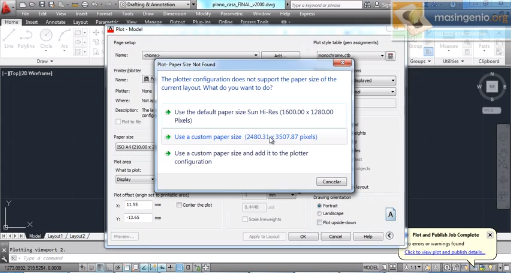
En paper size (tamaño de papel) las opciones están en pixeles. En este ejemplo escogeremos una de alta resolución: super hi-res (1600x1280 pixels).


Luego de forma similar al primer ejemplo definimos los límites del documento, centramos el área y si deseamos revisamos la vista previa. Si todo va bien aceptamos y guardamos el documento, vamos a la carpeta asignada y lo abrimos.
Esta vez en plot style label (tabla estilos trazado) escogí el estilo de trazado monochrome, por eso el dibujo esta en blanco y negro.


Para convertir el archivo a PNG, en printer/plotter (impresora/trazador) seleccionamos publish to web PNG y el resto de la configuración es básicamente igual a la anterior. Claro está que siempre puedes modificar una cosa u otra de acuerdo a tus necesidades.

Ver vídeo tutorial:

Leer más...