Mostrando entradas con la etiqueta Google Earth. Mostrar todas las entradas

viernes, 12 de febrero de 2016

4 Opciones para crear Curvas de Nivel de Google Earth en AutoCAD Fácil y Gratis con Coordenadas y Escala

Extraer coordenadas y alturas de Google Earth o Google Maps para hacer Curvas de Nivel en AutoCAD, aprovechando las alturas proporcionadas en las imágenes satelitales que proporciona Google que uno normalmente las obtiene navegando u observado el relieve que proporciona también google el cual nos permite observar curvas de nivel predeterminadas, considerando que cada vez más rápido actualiza sus imágenes satelitales y corrige coordenadas y alturas, es decir cada vez se estaría volviendo más preciso Google Earth o Google Maps, pero como he mencionado en anteriores tutoriales las curvas de nivel generadas a partir de Google Earth son referenciales, y podría destinarse para tener una idea de movimientos de tierras de algún anteproyecto de obra o posibles trazos de caminos o carreteras.

Terrain: Automáticamente nos da las coordenadas con elevación de un terreno
Daftlogic: Se copia a Block de Notas y se graba como Excel (En algunos casos es más preciso) GeoPlaner: Graba como archivo GPX y luego se usa el TCX Converter solo para convertirlo en Excel
Livephysics: Se copia directamente a Excel (se tiene que extraer cada 10 puntos)
Click para ir para transformar las coordenadas de Latitud/Longitud a coordenadas UTM

VIDEO TUTORIAL:
PARTE 1


PARTE 2


PARTE 3

Leer más...

domingo, 16 de agosto de 2015

Georeferenciar imagen de Google Earth, Bing Maps, Nokia, ArcGIS Maps y otros para inserción en AutoCAD

Como pasar una imagen de Google Earth a AutoCAD con coordenadas, Bing, Nokia Ovi maps, ArcGIS, Yahoo Maps, Yandex maps y otros. Para entrar a las imágenes satelitales de ArcGIS entrar a ArcGIS.Imagery del SASPlanet.

 En el siguiente vídeo tutorial les mostrare como usar el programa SasPlanet para poder descargar imagenes georeferenciadas, para poder insertarlas en el AutoCAD, asimismo les mostrare como tener varias imágenes satelitales de diferentes servidores en un dibujo de AutoCAD. También al final les dejo un video tuorial de como hacerlo sin el Global Mapper.

SAS.PLANET:
http://www.sasgis.org/sasplaneta/

Programa en Excel GPS_UTM.xls para transformar coordenadas Servidor 1 ,  Servidor 2 , Servidor 3,

VER VIDEO TUTORIAL:
PARTE 1:

PARTE 2:


SIN GLOBAL MAPPER:
Leer más...

miércoles, 18 de diciembre de 2013

Crear Curvas de nivel de Google Earth en AutoCAD - Parte 1

Hola amigos, el presente tutorial esta en base al siguiente video tutorial, en esta oportunidad les voy a explicar, cómo elaborar un plano de curvas de nivel a partir de una imagen de Google Earth y exportarlo a AutoCAD, usando SketchUp, de forma muy rápida y sencilla. No siendo necesario saber mucho este programa SketchUp, solo se necesitara realizar unos pasos sencillos, para poder ejecutarlo, y también podrán tener una idea general de como utilizar el SketchUp.

Para los que primera vez están usando el SketchUp, estas son las plantillas que inicialmente se muestra, entonces escojamos, si trabajas en pies y pulgadas puedes escoger está y si utilizas metros entonces utilizas, está una plantilla sencilla, entonces la seleccionamos para empezar a utilizar SketchUp


y lo primero que tenemos que hacer es importar de una imagen de google earth para esto hay una herramienta que se encuentra en la parte superior (un icono de forma de mapa) en añadir localización, acá puedes panear o buscar una dirección dentro del sitio donde tú quieres tener el plano de curvas de nivel, le pones buscar y también puedes seleccionar buscar una región ,en este caso le hago clic en seleccionar región y yo puedo mover. mover hacia abajo o hacia arriba,


y aca esta, es la región o la parte del mapa de google earth que yo quiero levantar las curvas de nivel, entonces hago clic en Captar, como ven se ve el la imagen google earth, luego para girar, es parecido que en el autocad, apretando el botón del centro del mouse, pueden girar y para verlo en alto relieve, hacen clic en cambiar terreno (icono del terreno) y ahora cómo se dan cuenta, está en alto relieve están las alturas del mapa de google earth,


entonces después lo que hago, es reducir el zoom un poco y  voy a mover un poco hacia la izquierda y voy a dibujar con la herramienta de rectángulo, un área parecida, un poco más grande


y luego lo voy a mover con la herramienta mover, primero lo voy a seleccionar con esta herramienta seleccionar (icono en forma de flecha) hago click y luego lo voy a mover, hago clic y lo arrastró hacia la izquierda mezclandolo con la imagen de google earth, voy a panear con el botón del centro el mouse para tratar de ponerlo en una ubicación inferior a todo el dibujo del google earth, ahí ya lo he puesto le voy a dar otro clic para ponerlo, sie todavía me falta le puedo bajar un poco más, ey verifico si esta ya está totalmente abajo, hago click y ya está totalmente abajo.


Seguidamente lo que voy hacer es copiarlo entonces con la misma herramienta de mover, lo tengo seleccionado, en este caso y si se dan cuenta aca abajo le indica si quiere entrar al modo copia


le ponen Ctrl entonces lo que voy hacer es voy a girar un poco más para que vea, aprieto la tecla Ctrl una vez nada más y hago clic sobre el rectángulo y  tiene que indicar que estoy en el eje azul, si ya está en el eje azul ahí lo dejo y dígito cuántos metros quiero que se eleve, en este caso cada cuánto va hacer las curvas de nivel, le voy a poner cada 5 metros, porque son alturas pronuncias, entonces le pongo 5, aprieto enter y como ven voy a panear para que vean un poco se ha creado una capa encima de la que tenía a 5 metros


Continua el tutorial en Crear Curvas de nivel de Google Earth en AutoCAD - Parte 2
Leer más...

martes, 17 de diciembre de 2013

Crear Curvas de nivel de Google Earth en AutoCAD - Parte 2

Continuando con el tutorial Crear Curvas de nivel de Google Earth en AutoCAD - Parte 1, entonces todavía no he salido del modo copiar, entonces me voy a acá en longitud y pongo X para multiplicar cuantas veces quiero que se copia cada 5 metros, le voy a poner 30, a ver cómo va y veo que me falta entonces voy a poner X, 50 y si todavía me falta pongo X 60, entonces ya cubri todo el contorno o todo el relieve del mapa de el google earth, seguidamente seleccionó todas estas capas, hago clic en el icono de Seleccionar,  luego seleccionó todas las capas, hago clic derecho, selecciono crear grupo,


listo y ahora si lo seleccionó, se selecciona como un grupo y después me voy al menú Edición a seleccionar todo o Ctrl A, hago clic derecho y selecciono intersecar caras selecciono con el modelo, como se dan cuenta hay un cambio,


entonces lo que voy hacer es seleccionar el grupo lo voy a borrar, aprieto el botón suprimir, cómo se dan cuenta acá se han dibujado unas líneas, para que vean voy a ir al menú Ventana selecciono capas, voy a deseleccionar la de google earth y cómo se dan cuenta acá ya tengo un plano de curvas de nivel cada 5 metros


lo pueden ver en 2d, se van al menú Ver selecciona barra de herramientas seleccionan vistas me aparecen los iconos, selecciona la vista de planta ahora vamos a ver una imagen paralela al plano, se van al menú cámara le hacen clic en proyección paralela entonces ya está como va quedar en un plano de curvas de nivel y esto lo pueden exportar al autocad, hacen clic en el menú Archivo selecciona exportar, lo pueden exportar a un modelo 3d o a un gráfico 2d,


entonces voy a crear un modelo 3d, para que vea esto es en la versión Pro del sketchup y digitan el nombre lo voy a grabar aquí en mi carpeta de planos voy a ponerle curvas de nivel 3d hago clic en Opciones si quieren verlo en este caso lo voy a grabar en la versión 2000 pero puedes coger cualquier versión hago clic en Aceptar y después en exportar se hizo satisfactoriamente Aceptar


y también para que vean lo voy a ser en 2d para que vean la diferencia me pongo de nombre curva de nivel 2d puedo poner opciones también me pongo autocad 2000 también si quieren pueden probar acá alguna otra opción que es puedas ser de utilidad hacen clic en Aceptar luego en exportar listo, y luego sale un aviso que satisfactoriamente se ha exportado, luego voy al AutoCAD primero voy a abrir el 3d, hago clic en Continuar y ya esta el plano, lo voy a ver en 3d,


está con elevación cada curva de nivel y ahora lo voy a abrir el 2d para que vean, algo clic en open y selección el 2d y lo abro, ahora este plano lo pueden usar para su proyecto o un anproyecto, no es una precisión grande la que tiene el google earth para las alturas, pero pueden usarlo para un anteproyecto o un proyecto preliminar es suficiente, para ver por ejemplo la morfología como estaría el proyecto dentro de este entorno. Seguidamente procederemos a acotar las curvas, en este caso para ya acotar las curvas tendrían que ir al google euros en la zona que ustedes han visto qué altura o elevación tiene la parte que ustedes han hecho, en este caso voy a ser una vista parelela para qué vean, para comparar con él sketchup y el google earth


Van viendo qué medidas tienen las curvas acá más o menos la parte más honda, tiene 590 acá si se dan cuenta el parte inferior del google earth aparece la altura, la parte más honda tiene 593 590 entonces por ahí puedo ya dar un aproximado de altura o elevación en esa zona, y ya por ejemplo cuando identificó la parte más honda lo voy colocando 590 y voy subiendo a 595 y voy armando mi plano de curvas de nivel, como repito es una forma aproximada no es exacta pero se les podría ayudar para un tener un bosquejo o un plano preliminar de un anteproyecto de un trabajo que quieran hacer.

Ver Vídeo Tutorial:


Leer más...

martes, 4 de junio de 2013

Crear Perfil Longitudinal de Google Earth en AutoCAD

En este tutorial les voy a explicar como Crear un Perfil Longitudinal utilizando el Google Earth para luego exportarlo al AutoCAD, usando un programa gratuito denominado TCX Converter y de un aplicativo, de forma muy rápida y sencilla.

Inicialmente se gráfica una ruta en Google Earth, luego se guarda en Kml o Kmz, después con la ayuda del TCX Converter, se guarda en formato CSV, se modifica con excel, y se abre con un aplicativo de AutoCAD, y se gráfica de forma rápida.
Para poder descargar TCX Converter y el aplicativo haz clic en la aquí o en la imagen adjunta o entra a su web.
Contraseña del aplicativo: ronatelo

NOTA: Para los que le de error, revisen el archivo .TXT ,verifiquen que no tenga comas (,) cámbienlas las por puntos (.)

Ver Vídeo Tutorial:

Leer más...

domingo, 2 de junio de 2013

Crear Curvas de nivel de Google Earth en AutoCAD (Nuevo Método)

Anteriormente les hice un tutorial Crear Curvas de nivel de Google Earth en AutoCAD, pero usando SketchUp. Ahora les voy a mostrar cómo elaborar un plano de curvas de nivel a partir de de una serie de puntos obtenidos del Google Earth para luego exportarlo a AutoCAD, usando un programa gratuito denominado TCX Converter y el Global Mapper, de forma muy rápida y sencilla.
El TCX Converter, como su nombre lo dice es un convertidor de  archivos, con el cual podrás abrir cualquier archivo KMZ o KML de Google Earth y poder obtener los datos de altura de todos los puntos que contengan nuestro archivo. Para poder descargar TCX Converter haz clic en la aquí  (otro link) o en la imagen adjunta o entra a su web.
 Luego de obtenidos estos datos de altitud se pasan al Global Mapper y después se crean las curvas de nivel.

Estos planos con curvas de nivel, lo pueden utilizar para un estudio preliminar, para tener una idea de la morfología del terreno.


Ver Vídeo Tutorial:
Leer más...

jueves, 14 de junio de 2012

Insertar en ArcPAD imagen de Google Earth

Hola, aquí les dejo el procedimiento, para insertar en ArcPAD de Esri, una imagen capturada de Google Earth o Google Maps, para que pueda ser usada como imagen o plano de fondo para un levantamiento topográfico, usando para esto el ArcPAD en tu GPS Profesional Portátil, tipo Trimble  Geoexplorer, Geoxh, Geoxt, Geoxm, con Windows Mobile.
Pasos para georeferenciar imagen de Google Maps, para poder ser insertado en ArcPAD:

1.- Descarga el programa Google Maps for OziExplorer o GoogleOzi
2.- Desde tu explorador de internet vas a Google Maps, y ubicas el lugar que vas a trabajar, después haces clic en el icono de enlace, y copias la dirección web de la ubicación.
3.- Luego vas al GoogleOzi y en el menu Go to, seleccionas Paste maps.google.com URL, luego seleccionas la resolución y haces clic en Make, creara un archivo un archivo en jpg, conjuntamente con otras archivos con la información geográfica.
4.-Luego con la ayuda del programa Global Mapper, abrimos el el archivo que se creo conjuntamente con el jpg, con extensión map.
5.-Luego hace clic en el Menu Tools, luego en Configure..., luego en la pestaña Projection, aqui se tiene que seleccionar el sistema de coordenadas que se necesita, es decir cambiar el Proyección, Zona, Datum, etc.
6.-Luego hace clic en el Menu File, luego en Export Raster and Elevation Data, luego Export JPG....

Los demás pasos están descritos en el video tutorial adjunto. NO se olviden de comentar. Saludos


Vídeo Tutorial:


Leer más...

domingo, 10 de junio de 2012

Georeferenciar imagen de Google Earth para AutoCAD

Muchas veces queremos tener de fondo una imagen del Google Earth, para trabajar un plano o dibujo con coordenadas en AutoCAD, pero el problema es como georeferenciar la imagen capturada de  Google Earth o Google Maps. Bueno acá les traigo la solución, solo tienen que seguir el siguiente tutorial:
1.- Descarga el programa Google Maps for OziExplorer o GoogleOzi. Para descargar el OziExplorer haz clic aquí o en la imagen adjunta.
2.- Desde tu explorador de internet vas a Google Maps, y ubicas el lugar que vas a trabajar, después haces clic en el icono de enlace, y copias la dirección web de la ubicación.
3.- Luego vas al GoogleOzi y en el menu Go to, seleccionas Paste maps.google.com URL(si tienes problemas mira la NOTA en la parte inferior del tutorial), luego seleccionas la resolución y haces clic en Make, creara un archivo un archivo en jpg, conjuntamente con otras archivos con la información geográfica.
4.-Luego con la ayuda del programa Global Mapper, abrimos el el archivo que se creo conjuntamente con el jpg, con extensión map.
5.-Luego hace clic en el Menu Tools, luego en Configure..., luego en la pestaña Projection, aqui se tiene que seleccionar el sistema de coordenadas que se necesita, es decir cambiar el Proyección, Zona, Datum, etc.
6.-Luego hace clic en el Menu File, luego en Export Raster and Elevation Data, luego Export JPG....

Los demás pasos están descritos en el video tutorial adjunto. NO se olviden de comentar. Saludos


NOTA: Si tienen problemas con el pegado de la dirección en el Oziexplorer,o con la nueva version de Google maps entren aqui:
Leer más...

sábado, 7 de abril de 2012

Como pasar de google earth kmz kml a Excel

Cuando marcamos puntos en google earth, muchas veces necesitamos las coordenadas en formato excel para acompañar nuestro informe, memoria o cualquier documento.  Para realizar esta conversión o exportación necesitamos el programa denominado Global Mapper, y realizar los pasos del siguiente vídeo tutorial:

Leer más...

jueves, 20 de octubre de 2011

Abrir Archivos KMZ KML GPX en tu Android con Google Earth o Maps

El problema que tenemos los que usamos tracks, rutas en google, es decir que manejamos archivos KML o KMZ, es que no lo podemos abrir directamente desde nuestra memoria en nuestro dispositivo android, ni con google maps ni con google earth, irónicamente si se puede en dispositivos con Windows Mobile y Symbian que no tiene el sistema de Google. Pero bueno hay soluciones para poder abrir nuestros archivos KML o KMZ en nuestro dispositivo android, aquí les dejo los procedimientos:
UTILIZAR GOOGLE MAPS PARA PC
1.- Abren Google maps en su explorador de internet de su PC, y acceden a su cuenta de Google.
2.- Haz clic en Mis Sitios
3.- Haz clic en CREAR MAPA


4.- Haz clic en Importar, y seleccionas el archivo KML o KMZ que quieres cargar en tu Android.
Nota: Tambien puedes tratar de hacer los pasos anteriores desde tu mismo android, pero te recomiendo usar Opera Mini como explorador de internet, es un poco mas tedioso pero si se puede.
5.- Ahora en tu dispositivo Android, abres el Maps (Puedes descargar la versión Google Maps 5.11.0 ownhere/Brut.all- NAVIGATION todas la rutas que guarda el cache de tu navegación pudiendo navergar sin Internet después)
6.-  Seleccionas el icono de Capas
7.- Seleccionas Mas Capas

8.- Seleccionas Mis Mapas, y aparecerá el mapa que cargaste anteriormente, y listo.


UTILIZANDO ORUX MAPS
1.- Descarga e Instala OruxMaps desde Android Market, es gratuito.
Nota: Si tu archivo es KML continua con el Tutorial (Si es KMZ vas a la parte final del articulo donde hay una forma sencilla de convertirlo a KML)
2.- Tu archivo KML cópialo a la carpeta oruxmaps\tracklogs de la memoria de tu Android
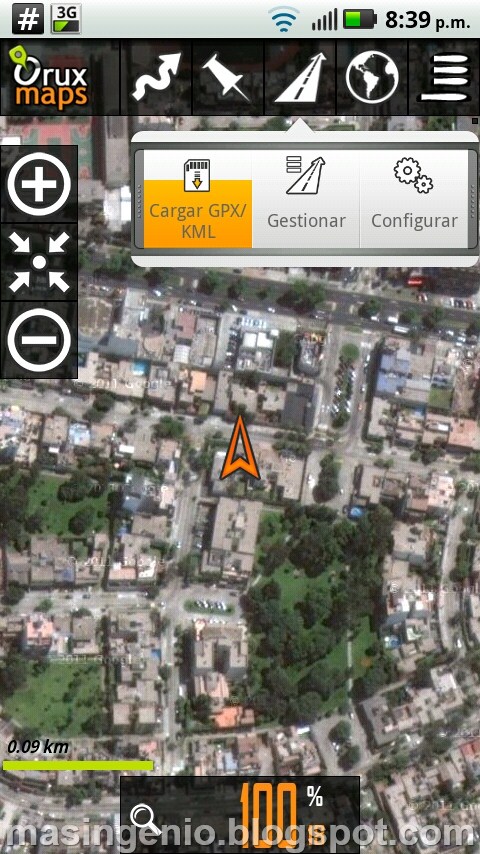
3.- Luego Ejecutas el OruxMaps y seleccionas Mapa Online, y luego seleccionas Google Earth


4.- Luego seleccionas el icono de una pista en forma de flecha, y seleccionas Cargar GPX/KML y finalmente seleccionas tu archivo y listo.


CONVERTIR KMZ A KML
Si quieres convertir tu KMZ a KML es muy fácil, solo tienes que cambiar la extensión de tu archivo.KMZ a archivo.ZIP y descomprimirlo en tu dispositivo Android, lo puedes hacer con tu propio explorador de archivos de tu Android, sigue la secuencia de la imagenes y listo.


Espero sus comentarios o sus aportes. Saludos.
Leer más...

lunes, 26 de septiembre de 2011

Convertir Archivos de KMZ o KML a DWG - de Google Earth a AutoCAD

Tutorial como Convertir Archivos KMZ de Google Earth a DWG de AutoCAD

Existe la necesidad muchas veces de convertir el archivo KMZ que hemos demarcado en el Google Earth o Maps al formato DWG del AutoCAD conservando las coordenadas, como por ejemplo para poder hacer un plano perimetrico con coordenadas de un proyecto de construcción. Probando diferentes programas para convertir un archivo KMZ o KML a  DWG o DXF, les puedo recomendar que utilicen el programa Global Mapper, aqui les dejo un videotutorial con la forma correcta de realizar la conversion de KMZ a DWG.


PASOS PARA REALIZAR LA CONVERSIÓN: 1.- Ejecutas el programa Global Mapper, abres el KMZ haciendo clic en el Menu File, luego en Open Data File(s), luego selecciones el tipo de archivo KML Files y selecciones el archivo.

2.- Luego hace clic en el Menu Tools, luego en Configure..., luego en la pestaña Projection, aqui se tiene que colocar el sistema de coordenadas que se necesita que figure en el DWG, es decir cambiar el Proyección, Zona, Datum, etc.


3.- Luego hace clic en el Menu File, luego en Export Vector Data, luego Export DXF....

4.- Después te saldra una ventana Tip que te indica que utilizara el sistema de referencia geográfica actual, le haces clic en OK, y luego te saldrá otra ventana configuración de la exportación, lo dejas como esta y le das clic en Aceptar y listo te aparecerá una ventana de donde guardar el archivo DXF.

5.- Este archivo DXF se abre normalmente con el AutoCAD y lo puedes guardar como DWG, y listo.

Espero sus comentarios o aportes. Saludos

SI TE GUSTO HAZ CLIC EN "ME GUSTA", EN NUESTRA PAGINA DE FACEBOOK EN http://www.facebook.com/pages/AutoCAD-Mejores-Tips-y-Trucos/273217606116846, DONDE ENTRORAS MUCHO MÁS TRUCOS Y TIPS. SALUDOS
Leer más...